Tag: Windows 10

  • Patchday Juni 2026: Microsoft schließt über 200 Sicherheitslücken – Rekordupdate erforderlich

    Patchday Juni 2026: Microsoft schließt über 200 Sicherheitslücken – Rekordupdate erforderlich

    LGR Reutlingen – 13 Juni 2026 | Der Patchday Juni 2026 von Microsoft geht als einer der umfangreichsten in die Geschichte des Patch Tuesday ein. Mit den am Dienstagabend veröffentlichten Sicherheitsupdates schließt der Konzern über 200 Sicherheitslücken in seinen Produkten – eine Zahl, die selbst erfahrene IT-Sicherheitsexperten aufhorchen lässt. Der Großteil der Updates entfällt auf Windows, aber auch andere Microsoft-Produkte sind betroffen.

    Besonders brisant: Von den dokumentierten Schwachstellen sind insgesamt 14 mit „Ausnutzung wahrscheinlich“ klassifiziert. Das bedeutet in der Regel, dass bereits Exploits im Umlauf sind, die diese Schwachstellen aktiv angreifen. Eine zeitnahe Installation dieser Updates ist also nicht nur empfohlen, sondern aus Sicherheitsperspektive dringend geboten. Wer sein System nicht aktualisiert, riskiert, dass Angreifer über diese Lücken Schadcode einschleusen oder Kontrolle über das System erlangen.

    Patchday Juni 2026: Microsoft schließt über 200 Sicherheitslücken – die kritischen Updates im Überblick

    Die Updates betreffen mehrere Windows-Versionen. Für Windows 11 stehen die kumulativen Updates KB5094126 (OS Builds 26200.8655 und 26100.8655) für die Versionen 24H2 und 25H2 sowie KB5095051 (OS Build 28000.2269) für die Version 26H1 bereit. Letztere ist vor allem auf neuen PCs mit Snapdragon X2-Prozessoren vorinstalliert. Windows-10-Nutzer, die Zugang zu den erweiterten Sicherheitsupdates für das ausgelaufene Betriebssystem haben, erhalten das Update KB5094127 (OS Builds 19045.7417 und 19044.7417).

    In Windows 11 sind zudem die Änderungen aus dem optionalen Update KB5089570 enthalten. Dieses enthält einige funktionale Verbesserungen, die allerdings wie üblich als gradual Rollout ausgeliefert werden. Es kann Wochen und manchmal Monate dauern, ehe diese Funktionen auf allen PCs angekommen sind. Sicherheitsrelevant sind diese Neuerungen jedoch nicht – im Vordergrund steht die Schließung der Schwachstellen.

    Der Patchday Juni 2026 zeigt einmal mehr, wie wichtig regelmäßige Updates für die IT-Sicherheit sind. Unternehmen und Privatanwender sollten die Installation nicht auf die lange Bank schieben. Die 14 als kritisch eingestuften Lücken betreffen unter anderem Komponenten wie den Windows-Kernel, den Drucker-Spooler und verschiedene Treiber. Angreifer könnten über diese Lücken privilegierten Zugriff erlangen oder Denial-of-Service-Angriffe durchführen.

    Warum dieser Patchday besonders ist

    Mit über 200 behobenen Sicherheitslücken übertrifft der Juni-Patchday die Zahlen der Vormonate deutlich. Zum Vergleich: Im Mai 2026 waren es rund 150 Lücken. Der Anstieg ist nicht allein auf neue Entdeckungen zurückzuführen, sondern auch auf eine systematischere Erfassung und Offenlegung durch Microsoft. Das Unternehmen hat in den letzten Monaten seine internen Sicherheitsprozesse verschärft und meldet nun auch Schwachstellen, die zuvor möglicherweise intern behoben wurden, ohne öffentlich dokumentiert zu werden.

    Die 14 Lücken mit „Ausnutzung wahrscheinlich“ sind besonders besorgniserregend. Sicherheitsforscher haben bereits Proof-of-Concept-Codes für einige dieser Schwachstellen veröffentlicht. Zwar sind noch keine großflächigen Angriffswellen bekannt, doch die Gefahr ist real. Gerade in Unternehmensnetzwerken, in denen Updates oft erst nach einer Testphase ausgerollt werden, kann die Zeit bis zur Installation kritisch sein. Sicherheitsexperten empfehlen, die Updates priorisiert zu testen und dann schnellstmöglich zu deployen.

    Der Patchday Juni 2026 unterstreicht auch die Herausforderungen für IT-Abteilungen: Die schiere Anzahl der Updates erfordert eine sorgfältige Planung. Nicht jede Lücke ist für jedes System gleich relevant, aber die pauschale Empfehlung lautet dennoch: Alle Updates installieren. Microsoft hat die Updates wie gewohnt über Windows Update, WSUS und den Microsoft Update Catalog bereitgestellt.

    Was Nutzer jetzt tun sollten

    Privatanwender sollten Windows Update öffnen und nach Updates suchen. Die Installation erfolgt in der Regel automatisch, wenn die entsprechenden Einstellungen aktiviert sind. Wer die automatische Update-Funktion deaktiviert hat, sollte sie umgehend wieder einschalten oder manuell nach Updates suchen. Auch ein Neustart nach der Installation ist wichtig, damit die Patches wirksam werden.

    Unternehmen sollten ihre Update-Strategie überprüfen. Angesichts der 14 als kritisch eingestuften Lücken ist eine beschleunigte Test- und Rollout-Phase angeraten. Besonders betroffen sind Systeme, die direkt mit dem Internet verbunden sind, wie Webserver oder Terminalserver. Aber auch Client-Systeme sollten nicht vernachlässigt werden, da Angreifer über Phishing oder andere Methoden versuchen könnten, Schwachstellen auszunutzen.

    Der Patchday Juni 2026 ist ein Weckruf für alle, die Sicherheitsupdates bisher auf die leichte Schulter genommen haben. Microsoft hat geliefert – jetzt liegt es an den Nutzern, die Updates auch zu installieren.

  • Microsoft Edge: So löschen Sie alle gespeicherten Passwörter auf einmal – Schritt‑für‑Schritt‑Guide

    Microsoft Edge: So löschen Sie alle gespeicherten Passwörter auf einmal – Schritt‑für‑Schritt‑Guide

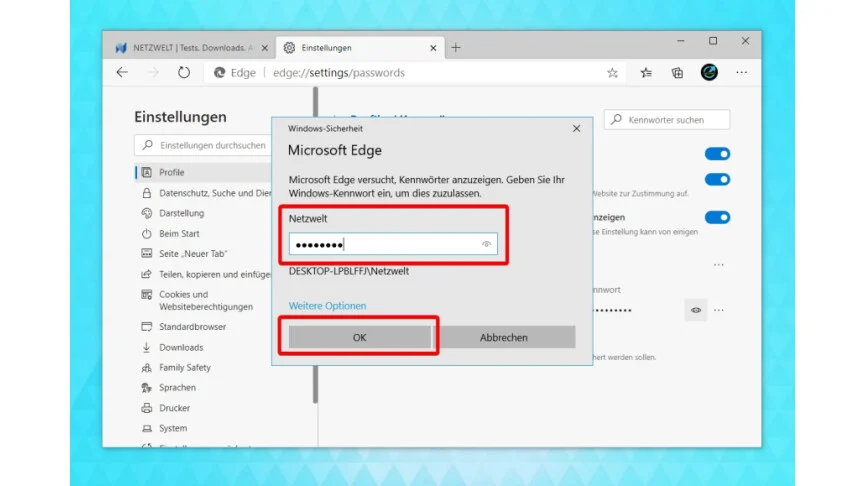
    LGR Reutlingen – 12 Juni 2026 | Wer sich schon länger mit dem integrierten Passwortmanager von Microsoft Edge beschäftigt, kennt das Problem: Die einst bequeme Option, Microsoft Edge Alle gespeicherten Passwrter auf einmal lschen 8211 so funktioniert es zu nutzen, ist plötzlich verschwunden. Für Power‑User und Unternehmen, die auf externe Passwortmanager umgestiegen sind, bedeutet das lästiges Einzel‑Löschen. In diesem Beitrag zeigen wir, warum Microsoft die Funktion entfernt hat, welche Sicherheitsimplikationen dahinterstecken und – vor allem – welchen Trick Sie heute anwenden können, um sämtliche Zugangsdaten in einem Rutsch zu entfernen.

    Microsoft Edge Alle gespeicherten Passwrter auf einmal lschen 8211 so funktioniert es – der aktuelle Workaround

    Die Vorgehensweise ist technisch, erfordert aber kein Programmier‑Know‑how. Sie basiert auf dem Löschen lokaler Datenbanken, die Edge für gespeicherte Anmeldedaten nutzt. Wichtig ist dabei, dass die Synchronisation vollständig deaktiviert wird, sonst würden die gelöschten Einträge beim nächsten Sync‑Durchlauf wiederhergestellt.

    Schritt‑für‑Schritt‑Anleitung:

    1. Stellen Sie sicher, dass alle Browserdaten, inkl. Lesezeichen, auf dem Gerät aktuell sind. Öffnen Sie dazu die Edge‑Einstellungen, gehen Sie zu Profile → Synchronisieren und prüfen Sie, dass alles synchronisiert ist.
    2. Deaktivieren Sie die Synchronisation komplett. Am schnellsten erreichen Sie die Seite, indem Sie edge://settings/profiles/sync in die Adressleiste eingeben und den Schalter für “Synchronisierung” ausschalten.
    3. Schließen Sie Microsoft Edge vollständig und beenden Sie sämtliche Edge‑Prozesse über den Windows‑Task‑Manager.
    4. Öffnen Sie den Windows‑Explorer und navigieren Sie zu C:\Benutzer\IhrBenutzername\AppData\Local\Microsoft\Edge\User Data\. Der relevante Profilordner heißt meist Default, bei mehreren Profilen Profile 1, Profile 2 usw.
    5. Löschen Sie die Datei Login Data. Sollte Windows einen Zugriff verweigern, prüfen Sie erneut, ob wirklich alle Edge‑Prozesse beendet sind.
    6. Starten Sie Edge erneut, öffnen Sie wieder die Synchronisation‑Einstellungen (edge://settings/profiles/sync) und klicken Sie auf “Synchronisierung zurücksetzen”. Dafür geben Sie edge://settings/profiles/syncreset ein und bestätigen.
    7. Aktivieren Sie die Synchronisation wieder, lassen Sie jedoch die Option “Passwörter” deaktiviert. So wird verhindert, dass gelöschte Passwörter erneut aus der Cloud geladen werden.

    Damit sind sämtliche lokal gespeicherten Anmeldedaten unwiderruflich entfernt – ein echter Reset des Edge‑Passwortmanagers.

    Warum Microsoft die Direkt‑Lösch‑Funktion entfernte

    Die Entscheidung, die einstige Schaltfläche “Alle Passwörter löschen” aus der UI zu streichen, lässt sich aus mehreren Blickwinkeln erklären. Zum einen legt Microsoft seit Jahren verstärktes Gewicht auf die Integration von Microsoft 365‑Diensten und den cloud‑basierten Passwortmanager „Microsoft Authenticator“. Durch die Verlagerung der Verwaltung in die Cloud soll die Konsistenz über Geräte hinweg verbessert werden.

    Zum anderen hat das Unternehmen in den letzten Jahren vermehrt Kritik an der lokalen Speicherung sensibler Daten erhalten. Das Entfernen der Massen‑Lösch‑Option zwingt Nutzer, bewusster mit ihren Anmeldeinformationen umzugehen und fördert den Wechsel zu dedizierten Passwortmanagern, die zusätzliche Sicherheitsfeatures wie Zero‑Knowledge‑Verschlüsselung bieten.

    Praktische Implikationen für Unternehmen und IT‑Security

    Für IT‑Abteilungen, die Edge im Unternehmensumfeld ausrollen, bedeutet die Änderung einen zusätzlichen administrativen Aufwand. Wer Geräte zentral verwaltet, muss nun entweder Skripte einsetzen, die die Login Data-Datei entfernen, oder Gruppenrichtlinien nutzen, um die Synchronisation von Passwörtern zu unterbinden.

    Einige Unternehmen setzen bereits auf Endpoint‑Management‑Lösungen, die beim Zurücksetzen eines Geräts die Browserprofile komplett neu anlegen. In Kombination mit einem zentralen Identity‑Provider (IdP) lassen sich so Passwörter vollständig aus dem lokalen Browser entfernen, während Single‑Sign‑On (SSO) weiterhin funktioniert.

    Fallstricke und häufige Fehlermeldungen

    • Mobile Edge‑Version: Die beschriebene Methode funktioniert nur auf Windows‑Desktops. Auf Android oder iOS muss die App deinstalliert und neu installiert werden, um sämtliche Passwörter zu entfernen.
    • Rückkehr gelöschter Passwörter: Wird die Synchronisation wieder aktiviert, bevor die Cloud‑Daten vollständig zurückgesetzt sind, können alte Passwörter erneut heruntergeladen werden. Der Schritt “Synchronisierung zurücksetzen” ist daher entscheidend.
    • Mehrere Profile: Nutzer mit mehreren Edge‑Profilen müssen die Datei Login Data in jedem Profilordner löschen. Das Vergessen eines Profils führt zu einem unvollständigen Reset.

    Alternative Wege über die Windows‑Registry

    Fortgeschrittene Anwender können den gleichen Effekt auch über die Registry erzielen. Der Schlüssel HKCU\Software\Microsoft\Edge\PasswordManager lässt sich auf “0” setzen, um das Speichern neuer Passwörter zu verhindern, und die bestehenden Einträge lassen sich über das Löschen des Unterordners Login Data entfernen. Diese Methode ist allerdings riskanter, weil falsche Änderungen das gesamte Edge‑Profil beschädigen können.

    Fazit für den Alltag

    Obwohl Microsoft Edge keine einfache Schaltfläche mehr bietet, um Microsoft Edge Alle gespeicherten Passwrter auf einmal lschen 8211 so funktioniert es zu realisieren, ist der Umweg über das Dateisystem robust und nachvollziehbar. Nutzer, die auf externe Passwortmanager umsteigen, sollten die oben beschriebenen Schritte regelmäßig prüfen, um sicherzustellen, dass keine sensiblen Daten ungewollt im Browser verbleiben.

    Die Praxis zeigt: Wer die Synchronisation konsequent steuert und die lokale Datenbank löscht, kann mit minimalem Aufwand die komplette Passwortbasis aus Edge entfernen – ein wichtiger Baustein für eine ganzheitliche IT‑Sicherheitsstrategie.