Tag: Microsoft Edge

  • Microsoft Edge: So löschen Sie alle gespeicherten Passwörter auf einmal – Schritt‑für‑Schritt‑Guide

    Microsoft Edge: So löschen Sie alle gespeicherten Passwörter auf einmal – Schritt‑für‑Schritt‑Guide

    LGR Reutlingen – 12 Juni 2026 | Wer sich schon länger mit dem integrierten Passwortmanager von Microsoft Edge beschäftigt, kennt das Problem: Die einst bequeme Option, Microsoft Edge Alle gespeicherten Passwrter auf einmal lschen 8211 so funktioniert es zu nutzen, ist plötzlich verschwunden. Für Power‑User und Unternehmen, die auf externe Passwortmanager umgestiegen sind, bedeutet das lästiges Einzel‑Löschen. In diesem Beitrag zeigen wir, warum Microsoft die Funktion entfernt hat, welche Sicherheitsimplikationen dahinterstecken und – vor allem – welchen Trick Sie heute anwenden können, um sämtliche Zugangsdaten in einem Rutsch zu entfernen.

    Microsoft Edge Alle gespeicherten Passwrter auf einmal lschen 8211 so funktioniert es – der aktuelle Workaround

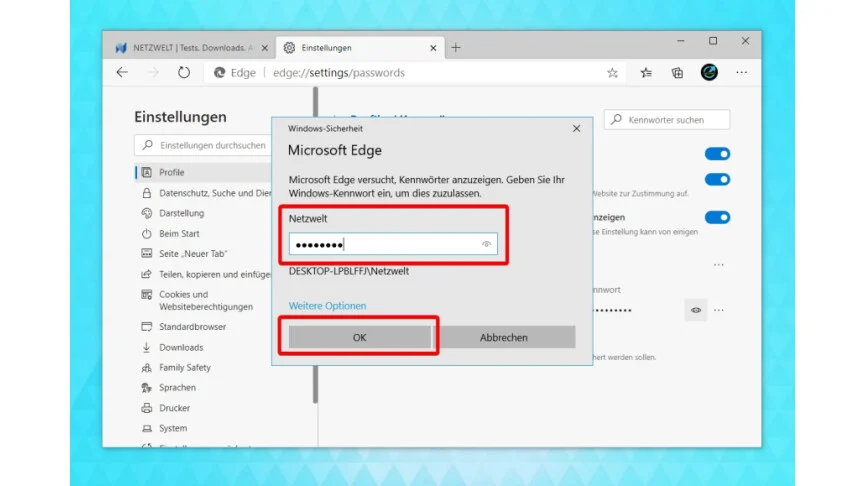
    Die Vorgehensweise ist technisch, erfordert aber kein Programmier‑Know‑how. Sie basiert auf dem Löschen lokaler Datenbanken, die Edge für gespeicherte Anmeldedaten nutzt. Wichtig ist dabei, dass die Synchronisation vollständig deaktiviert wird, sonst würden die gelöschten Einträge beim nächsten Sync‑Durchlauf wiederhergestellt.

    Schritt‑für‑Schritt‑Anleitung:

    1. Stellen Sie sicher, dass alle Browserdaten, inkl. Lesezeichen, auf dem Gerät aktuell sind. Öffnen Sie dazu die Edge‑Einstellungen, gehen Sie zu Profile → Synchronisieren und prüfen Sie, dass alles synchronisiert ist.
    2. Deaktivieren Sie die Synchronisation komplett. Am schnellsten erreichen Sie die Seite, indem Sie edge://settings/profiles/sync in die Adressleiste eingeben und den Schalter für “Synchronisierung” ausschalten.
    3. Schließen Sie Microsoft Edge vollständig und beenden Sie sämtliche Edge‑Prozesse über den Windows‑Task‑Manager.
    4. Öffnen Sie den Windows‑Explorer und navigieren Sie zu C:\Benutzer\IhrBenutzername\AppData\Local\Microsoft\Edge\User Data\. Der relevante Profilordner heißt meist Default, bei mehreren Profilen Profile 1, Profile 2 usw.
    5. Löschen Sie die Datei Login Data. Sollte Windows einen Zugriff verweigern, prüfen Sie erneut, ob wirklich alle Edge‑Prozesse beendet sind.
    6. Starten Sie Edge erneut, öffnen Sie wieder die Synchronisation‑Einstellungen (edge://settings/profiles/sync) und klicken Sie auf “Synchronisierung zurücksetzen”. Dafür geben Sie edge://settings/profiles/syncreset ein und bestätigen.
    7. Aktivieren Sie die Synchronisation wieder, lassen Sie jedoch die Option “Passwörter” deaktiviert. So wird verhindert, dass gelöschte Passwörter erneut aus der Cloud geladen werden.

    Damit sind sämtliche lokal gespeicherten Anmeldedaten unwiderruflich entfernt – ein echter Reset des Edge‑Passwortmanagers.

    Warum Microsoft die Direkt‑Lösch‑Funktion entfernte

    Die Entscheidung, die einstige Schaltfläche “Alle Passwörter löschen” aus der UI zu streichen, lässt sich aus mehreren Blickwinkeln erklären. Zum einen legt Microsoft seit Jahren verstärktes Gewicht auf die Integration von Microsoft 365‑Diensten und den cloud‑basierten Passwortmanager „Microsoft Authenticator“. Durch die Verlagerung der Verwaltung in die Cloud soll die Konsistenz über Geräte hinweg verbessert werden.

    Zum anderen hat das Unternehmen in den letzten Jahren vermehrt Kritik an der lokalen Speicherung sensibler Daten erhalten. Das Entfernen der Massen‑Lösch‑Option zwingt Nutzer, bewusster mit ihren Anmeldeinformationen umzugehen und fördert den Wechsel zu dedizierten Passwortmanagern, die zusätzliche Sicherheitsfeatures wie Zero‑Knowledge‑Verschlüsselung bieten.

    Praktische Implikationen für Unternehmen und IT‑Security

    Für IT‑Abteilungen, die Edge im Unternehmensumfeld ausrollen, bedeutet die Änderung einen zusätzlichen administrativen Aufwand. Wer Geräte zentral verwaltet, muss nun entweder Skripte einsetzen, die die Login Data-Datei entfernen, oder Gruppenrichtlinien nutzen, um die Synchronisation von Passwörtern zu unterbinden.

    Einige Unternehmen setzen bereits auf Endpoint‑Management‑Lösungen, die beim Zurücksetzen eines Geräts die Browserprofile komplett neu anlegen. In Kombination mit einem zentralen Identity‑Provider (IdP) lassen sich so Passwörter vollständig aus dem lokalen Browser entfernen, während Single‑Sign‑On (SSO) weiterhin funktioniert.

    Fallstricke und häufige Fehlermeldungen

    • Mobile Edge‑Version: Die beschriebene Methode funktioniert nur auf Windows‑Desktops. Auf Android oder iOS muss die App deinstalliert und neu installiert werden, um sämtliche Passwörter zu entfernen.
    • Rückkehr gelöschter Passwörter: Wird die Synchronisation wieder aktiviert, bevor die Cloud‑Daten vollständig zurückgesetzt sind, können alte Passwörter erneut heruntergeladen werden. Der Schritt “Synchronisierung zurücksetzen” ist daher entscheidend.
    • Mehrere Profile: Nutzer mit mehreren Edge‑Profilen müssen die Datei Login Data in jedem Profilordner löschen. Das Vergessen eines Profils führt zu einem unvollständigen Reset.

    Alternative Wege über die Windows‑Registry

    Fortgeschrittene Anwender können den gleichen Effekt auch über die Registry erzielen. Der Schlüssel HKCU\Software\Microsoft\Edge\PasswordManager lässt sich auf “0” setzen, um das Speichern neuer Passwörter zu verhindern, und die bestehenden Einträge lassen sich über das Löschen des Unterordners Login Data entfernen. Diese Methode ist allerdings riskanter, weil falsche Änderungen das gesamte Edge‑Profil beschädigen können.

    Fazit für den Alltag

    Obwohl Microsoft Edge keine einfache Schaltfläche mehr bietet, um Microsoft Edge Alle gespeicherten Passwrter auf einmal lschen 8211 so funktioniert es zu realisieren, ist der Umweg über das Dateisystem robust und nachvollziehbar. Nutzer, die auf externe Passwortmanager umsteigen, sollten die oben beschriebenen Schritte regelmäßig prüfen, um sicherzustellen, dass keine sensiblen Daten ungewollt im Browser verbleiben.

    Die Praxis zeigt: Wer die Synchronisation konsequent steuert und die lokale Datenbank löscht, kann mit minimalem Aufwand die komplette Passwortbasis aus Edge entfernen – ein wichtiger Baustein für eine ganzheitliche IT‑Sicherheitsstrategie.

  • Microsoft Edge beschleunigt: Neuer Releasezyklus bei Microsoft Edge Neue Hauptversionen knftig alle zwei Wochen

    Microsoft Edge beschleunigt: Neuer Releasezyklus bei Microsoft Edge Neue Hauptversionen knftig alle zwei Wochen

    LGR Reutlingen – 12 Juni 2026 | Ab Ende August tritt ein Neuer Releasezyklus bei Microsoft Edge Neue Hauptversionen knftig alle zwei Wochen in Kraft – ein Schritt, der das Update‑Tempo des Browsers deutlich anhebt und gleichzeitig die strategische Ausrichtung im Wettbewerb mit Google Chrome neu definiert. Mit der Version 152 startet Microsoft den 14‑tägigen Turnus, der künftig die reguläre Stable‑Version alle zwei Wochen neu veröffentlicht.

    Der Wechsel ist kein Zufall, sondern ein bewusstes Signal an den Markt. Seit März 2026 aktualisiert Google Chrome bereits im 14‑tägigen Rhythmus, und die Konkurrenz hat diesen Trend schnell erkannt. In einer kurzen Mitteilung auf dem offiziellen Windows‑Blog bezeichnete Microsoft die Umstellung als „unternehmensfreundlich“. Für die meisten Unternehmen klingt das nach einer willkommene Flexibilität – doch die Realität ist differenzierter.

    Neuer Releasezyklus bei Microsoft Edge Neue Hauptversionen knftig alle zwei Wochen – Was Unternehmen wissen sollten

    Für IT‑Administratoren bedeutet der neue Turnus vor allem mehr Planungsaufwand. Während sich das reguläre Stable‑Kanal‑Update jetzt alle zwei Wochen ändert, bleibt der Extended Stable-Kanal – die Option, die besonders in stark regulierten Umgebungen bevorzugt wird – unverändert bei einem achtwöchigen Zyklus. Der Unterschied: Im Extended Stable‑Kanal springt Microsoft nicht jede Hauptversion, sondern überspringt drei Versionen und veröffentlicht beispielsweise nach Version 152 direkt Version 156.

    Die Trennung der Kanäle soll Unternehmen die Wahl geben, zwischen schneller Innovationsrate und stabiler, langfristiger Unterstützung zu wählen. In der Praxis bedeutet das, dass Unternehmen, die auf den Extended Stable‑Kanal setzen, zwischen den Hauptversionen nur Sicherheitsupdates erhalten. Funktionsänderungen, die in regulären Rollouts gestaffelt ausgerollt werden, erreichen diese Kunden erst nach einem größeren Sprung.

    Für private Endnutzer hingegen ändert sich kaum etwas am Nutzungserlebnis. Microsoft hat in den letzten Monaten bereits den größten Teil neuer Features nicht mehr an feste Versionsnummern geknüpft, sondern über gestufte Rollouts verteilt. Das bedeutet, dass ein neues Feature wie das integrierte PDF‑Editor‑Tool oder verbesserte Tracking‑Schutzeinstellungen irgendwann automatisch erscheint, ohne dass der Nutzer bewusst ein bestimmtes Update installieren muss.

    Der technische Hintergrund des neuen Zyklus ist ebenfalls interessant: Durch die kürzere Zeit zwischen den Releases reduziert Microsoft die Menge an Code‑Änderungen pro Version. Theoretisch führt das zu kleineren, besser getesteten Paketen und damit zu weniger regressiven Fehlern. Google führt das gleiche Argument für Chrome an, und unabhängige Tester bestätigen, dass die Stabilität in den ersten Wochen nach einem Release tatsächlich höher ist als bei früheren, umfangreicheren Versionen.

    Ein weiterer Aspekt ist die Sicherheit. Microsoft Edge nutzt bereits seit Langem das Microsoft‑Security‑Update‑Framework, das kritische Patches innerhalb von 24 Stunden ausrollt. Der neue 14‑tägige Zyklus sorgt dafür, dass Sicherheitslücken schneller adressiert werden können, weil sie nicht mehr zwischen großen Funktionssprüngen „versteckt“ bleiben. In der Praxis bedeutet das für Unternehmen, dass das Risiko von Zero‑Day‑Exploits sinkt – vorausgesetzt, die Update‑Policies werden konsequent umgesetzt.

    Die Reaktion aus der Branche ist gemischt. Während einige Analysten den Schritt als logische Weiterentwicklung im Browser‑Wettbewerb sehen, warnen andere vor einer potenziellen „Update‑Fatigue“. IT‑Leiter müssen ihre Patch‑Management‑Tools anpassen, um den erhöhten Rhythmus zu bewältigen, und gleichzeitig sicherstellen, dass kritische Geschäftsanwendungen nicht durch unerwartete Änderungen beeinträchtigt werden.

    Ein Sprecher von Microsoft, der nicht namentlich genannt werden wollte, betonte jedoch: „Unser Ziel ist es, Unternehmen die Kontrolle zu geben, ohne sie mit unnötigen Änderungen zu überfluten. Der neue Releasezyklus bietet genau das – schnelle Sicherheitsupdates und optionale, gestaffelte Funktionsrollouts.“

    Aus der Sicht von Marktbeobachtern könnte der Schritt auch ein Signal an die Entwicklergemeinschaft sein, dass Microsoft die Integration von Web‑Standards weiter beschleunigen will. Mit einem schnelleren Zyklus lassen sich neue APIs, etwa für Web‑GPU oder erweiterte Datenschutz‑Features, früher in die Breite bringen und damit das Ökosystem für Web‑Entwickler attraktiver machen.

    Für Unternehmen, die bereits stark auf Microsoft‑Technologien setzen – sei es Azure, Office 365 oder Dynamics 365 – bedeutet das potenziell geringere Inkompatibilitäten, weil Edge nun schneller an neue Web‑Standards anknüpft, die von anderen Microsoft‑Diensten bereits unterstützt werden. Das könnte langfristig zu einer engeren Verzahnung von Cloud‑ und Desktop‑Lösungen führen.

    Allerdings bleibt die Frage, wie schnell sich die Nutzer an den neuen Rhythmus gewöhnen werden. Während manche Unternehmen bereits heute automatisierte Tests für Edge‑Updates in ihre CI/CD‑Pipelines integrieren, stehen andere noch am Anfang der Prozessoptimierung. In den nächsten Monaten wird sich zeigen, ob die versprochene Stabilität tatsächlich eintritt oder ob die häufigeren Releases zu einer neuen Art von „Release‑Schwäche“ führen.

    Der Neuer Releasezyklus bei Microsoft Edge Neue Hauptversionen knftig alle zwei Wochen ist damit mehr als nur ein technisches Update – er ist ein Indikator für die sich wandelnde Dynamik im Browser‑Markt, in dem Geschwindigkeit, Sicherheit und Unternehmensfreundlichkeit immer stärker miteinander verknüpft werden.

    Ob diese Strategie langfristig Früchte trägt, wird letztlich von der Akzeptanz bei Unternehmen und Endnutzern abhängen. Klar ist jedoch, dass Microsoft mit diesem Schritt ein deutliches Zeichen gesetzt hat: Der Browser‑Wettstreit ist nicht mehr nur ein Rennen um Feature‑Mengen, sondern ein Kampf um die optimale Balance zwischen Innovationsgeschwindigkeit und zuverlässigem Betrieb.