Tag: Monitor

  • Gaming PC: What PC Part Should You Prioritize to Improve Gaming Experience?

    Gaming PC: What PC Part Should You Prioritize to Improve Gaming Experience?

    LGR Reutlingen – 22 Juni 2026 | Wenn Sie sich fragen What PC Part Should You Prioritize to Improve Gaming Experience, stehen Sie nicht allein da – die meisten Spielerinnen und Spieler stehen vor der gleichen Entscheidung, wenn sie ihr System aufrüsten wollen. Der Markt ist übersät mit neuen Grafikkarten, Prozessoren und Speicherlösungen, doch nicht jede Investition liefert den erhofften Boost. In diesem Beitrag analysieren wir, welche Bauteile tatsächlich den größten Unterschied machen, und geben Ihnen ein strukturiertes Vorgehen, mit dem Sie die Engpässe Ihres Setups identifizieren können.

    What PC Part Should You Prioritize to Improve Gaming Experience – Der praktische Leitfaden

    Der erste Blick fällt meist auf die Grafikkarte (GPU). Sie ist das Herzstück für Bildrate, Auflösung und visuelle Effekte. Moderne Titel verlangen nach immer mehr Rechenleistung für Raytracing, hochauflösende Texturen und komplexe Shader. Wenn Sie bei 1080p noch mit 60 FPS auskommen, aber auf 1440p oder 4K umsteigen möchten, ist ein GPU-Upgrade in der Regel die lohnendste Maßnahme. Ein Beispiel: Die Nvidia RTX 3080 liefert bei aktuellen AAA‑Titeln rund 30 % mehr Bildrate als die Vorgängermodelle, während die RTX 4060 Ti zwar günstiger ist, aber bei Raytracing‑Intensiven Szenen schneller an ihre Grenzen stößt.

    Doch die GPU ist nicht das einzige Glied in der Kette. Ein schwacher Prozessor (CPU) kann selbst die leistungsstärkste Grafikkarte ausbremsen – das Phänomen des “Bottlenecks”. Besonders in kompetitiven Shootern wie Call of Duty oder Valorant entscheidet die CPU über die Konsistenz der Bildrate. Wenn die CPU dauerhaft bei 100 % Auslastung läuft, kann ein Upgrade von einem älteren Intel‑ i5‑10400 zu einem i7‑13700K oder einem AMD‑ Ryzen 7 7700X die Frameraten um bis zu 15 % steigern, selbst wenn die GPU unverändert bleibt.

    Der Arbeitsspeicher (RAM) ist ein unterschätzter Faktor. 8 GB reichen heute kaum noch für aktuelle Titel aus, wenn gleichzeitig Browser, Voice‑Chat und Streaming-Software im Hintergrund laufen. 16 GB gelten als Minimum, 32 GB bieten Spielraum für zukünftige Anforderungen und umfangreiche Mod‑Packs. Ein Wechsel von DDR4‑2666 zu DDR5‑5600 kann zudem die Latenz reduzieren und die Datenrate erhöhen – ein Vorteil, den besonders offene Welten wie Cyberpunk 2077 spürbar nutzen.

    Ein weiterer, oft übersehener Baustein ist das Speichermedium. Wer noch mit einer traditionellen HDD arbeitet, erlebt lange Ladezeiten und häufiges Stottern beim Wechseln von Spiel zu Spiel. Der Umstieg auf eine NVMe‑SSD (z. B. Samsung 980 Pro) verkürzt Ladezeiten von über einer Minute auf unter 15 Sekunden und sorgt für ein flüssigeres Gesamterlebnis. Auch wenn die Bildrate nicht direkt steigt, wirkt sich die reduzierte Wartezeit positiv auf das Spielgefühl aus.

    Zuletzt spielt das Display selbst eine entscheidende Rolle. Ein Monitor mit 144 Hz oder 240 Hz Bildwiederholrate liefert ein spürbar glatteres Bild als ein 60‑Hz‑Panel – besonders in schnellen E‑Sports‑Titeln. Die Reaktionszeit von 1 ms gegenüber 5 ms reduziert Geisterbilder und sorgt für präzisere Eingaben. Farben und Kontrast profitieren von einem IPS‑Panel mit hoher Farbgenauigkeit, was die Immersion in Open‑World‑RPGs verstärkt.

    Zusammengefasst lässt sich sagen, dass die Priorisierung von Komponenten stark vom individuellen Nutzungsszenario abhängt. Wer vorwiegend in grafisch anspruchsvollen Spielen unterwegs ist, sollte zuerst in die GPU investieren. Wer hingegen viel multitasked, Streams produziert oder in kompetitiven Titeln spielt, wird von einer stärkeren CPU und mehr RAM profitieren. Und wenn das System noch auf einer HDD läuft, ist der Wechsel zu einer SSD die schnellste Möglichkeit, das gesamte Erlebnis zu beschleunigen.

    Wie Sie den Engpass Ihres Systems finden

    • Beobachten Sie die GPU‑Auslastung: Nahe 100 % bei hohen Einstellungen → GPU ist limitierend.
    • Überprüfen Sie die CPU‑Last: Konstant bei 100 % während intensiver Spielszenen → CPU‑Upgrade nötig.
    • Prüfen Sie den RAM‑Verbrauch: Wenn über 80 % belegt, kann zusätzlicher Arbeitsspeicher Stottern verhindern.
    • Messungen der Ladezeiten: Lange Wartezeiten deuten auf ein HDD‑System hin.
    • Monitor‑Analyse: Wenn Ihr Bild bei schnellen Bewegungen ruckelt, investieren Sie in einen Monitor mit höherer Bildwiederholrate.

    Software‑Tools wie MSI Afterburner, HWInfo oder das Windows‑Task‑Manager‑Panel helfen Ihnen, diese Kennzahlen in Echtzeit zu überwachen und gezielt zu optimieren.

    Langfristige Planung und Kosten‑Nutzen‑Abwägung

    Ein ausgewogenes System ist langfristig kosteneffizienter als das Aufrüsten einzelner Spitzenkomponenten. Der Kauf einer Top‑GPU ohne passende CPU führt häufig zu einer Unterauslastung der Grafikkarte. Ebenso kann ein leistungsstarker Prozessor ohne ausreichenden Arbeitsspeicher nicht sein volles Potenzial entfalten. Deshalb empfehlen wir, beim nächsten Upgrade eine holistische Sichtweise zu wählen: Kombinieren Sie ggf. einen GPU‑ und CPU‑Wechsel, wenn das Budget es zulässt, oder priorisieren Sie zuerst SSD + RAM, wenn Ihr System noch stark von Ladezeiten und Speicherengpässen belastet ist.

    Marktbeobachtungen zeigen, dass die Preise für GPUs seit 2022 stark gesunken sind, während DDR5‑RAM und NVMe‑SSDs weiterhin im Trend liegen. Hersteller wie AMD und Intel bringen regelmäßig neue Generationen heraus, die nicht nur Leistung, sondern auch Energieeffizienz verbessern – ein Aspekt, der für die Kühlung und das Netzteil relevant ist.

    Ein leistungsfähiges Netzteil (PSU) mag nicht direkt die Bildrate erhöhen, schützt jedoch Ihre Komponenten vor Spannungsspitzen und ermöglicht zukünftige Upgrades. Ein Qualitäts‑PSU mit 80 PLUS Gold‑Zertifizierung und ausreichender Wattzahl (mindestens 650 W für aktuelle High‑End‑Grafikkarten) ist deshalb ein unverzichtbarer Baustein für ein stabiles System.

    Abschließend lässt sich festhalten, dass die Antwort auf die Frage What PC Part Should You Prioritize to Improve Gaming Experience nicht einheitlich ist, sondern von Ihrem aktuellen Setup, Ihren Spielgewohnheiten und Ihrem Budget abhängt. Durch gezielte Analyse und eine ausgewogene Upgrade‑Strategie können Sie jedoch sicherstellen, dass jeder investierte Euro messbare Verbesserungen bringt – sei es in Form höherer Frameraten, schnellerer Ladezeiten oder flüssigerer Bildwiedergabe.
  • UGREEN‑Switch ermöglicht Ein Monitor, zwei Rechner – günstige Lösung für USB‑C und DisplayPort

    UGREEN‑Switch ermöglicht Ein Monitor, zwei Rechner – günstige Lösung für USB‑C und DisplayPort

    LGR Reutlingen – 11 Juni 2026 | Ein Monitor, zwei Rechner UGREEN-Schalter fr USB-C und DisplayPort gnstiger ist ein Satz, der in vielen Home‑Office‑Setups sofort das Interesse weckt: Wer zwischen MacBook und Desktop pendelt, kennt das lästige Kabelchaos beim ständigen Umstecken. Der UGREEN‑Switch verspricht hier Abhilfe – und das zu einem Preis, der bereits bei Amazon bei 22,30 Euro liegt.

    Ein Monitor, zwei Rechner UGREEN-Schalter fr USB-C und DisplayPort gnstiger – Preis, Technik und Einsatzmöglichkeiten

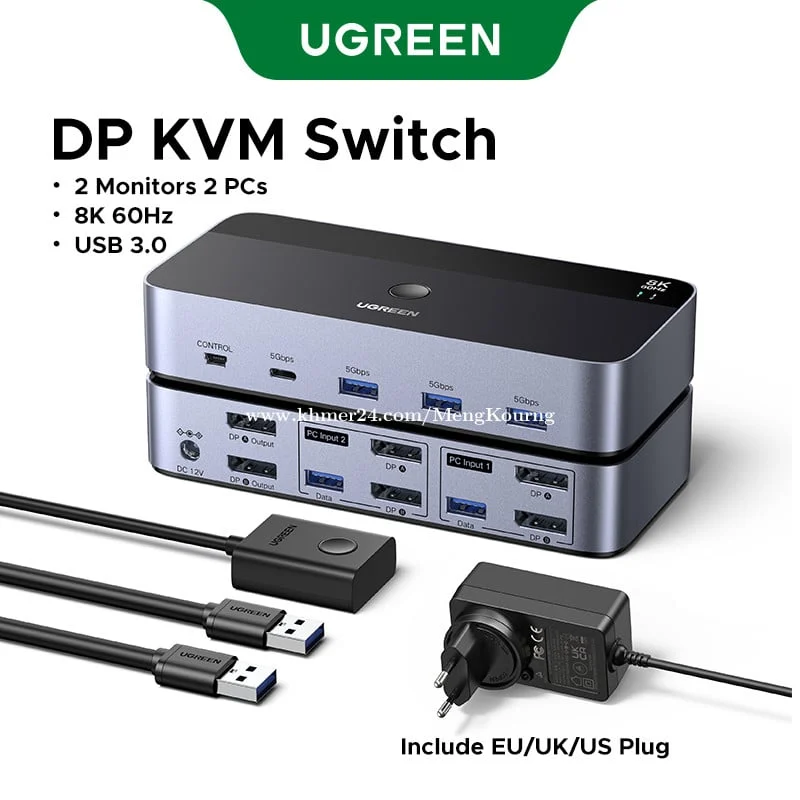
    Der kleine Adapter nimmt zwei Bildquellen entgegen und liefert das Signal an einen einzigen Monitor. Auf der Eingangsseite befinden sich ein DisplayPort‑1.4‑Anschluss und ein USB‑C‑Port, während die Ausgangsseite mit einem weiteren DisplayPort‑Connector ausgestattet ist. Das Konzept ist simpel: Ein Desktop‑PC liefert das Bild über DisplayPort, das MacBook über USB‑C. Der Wechsel zwischen den beiden Quellen erfolgt per Tastendruck am Gehäuse – ein Handgriff, der in der Praxis viel Zeit spart.

    UGREEN gibt als maximale Auflösung 8 K bei 60 Hz an. Realistisch gesehen unterstützen die meisten Nutzer jedoch 4 K‑Varianten: 4 K bei 240 Hz, 4 K bei 120 Hz oder das bewährte 4 K bei 60 Hz. Die Angabe ist wichtig, denn die gesamte Signalkette – vom Laptop über das Kabel bis zum Monitor – muss die gewünschte Auflösung unterstützen. Wer also 8 K anstrebt, muss sicherstellen, dass sowohl das MacBook als auch der Desktop, das verwendete Kabel und der Monitor diese Spezifikation erfüllen.

    Kein vollständiger KVM‑Switch – Fokus auf das Bildsignal

    Ein häufiges Missverständnis besteht darin, den UGREEN‑Switch als vollwertigen KVM‑Switcher zu bezeichnen. Das Gerät übernimmt ausschließlich das Bildsignal. Tastatur, Maus, Webcam oder externe Laufwerke bleiben außen vor und müssen über separate Lösungen – etwa Bluetooth, einen USB‑Switch oder ein Dock – angeschlossen werden. Für viele Mac‑Nutzer ist das jedoch kein Hindernis. Das Magic Keyboard, das Magic Trackpad und eine Bluetooth‑Maus lassen sich problemlos zwischen MacBook und Desktop umschalten, sodass letztlich nur noch der Monitor ein zentrales Bindeglied benötigt.

    Die Kompatibilität ist breit gefächert: Neben Windows und Linux unterstützt UGREEN explizit macOS. Der Switch arbeitet komplett plug‑and‑play und wird über den USB‑C‑Port mit Strom versorgt – kein separates Netzteil nötig. Die Bedienung ist intuitiv: Ein kurzer Druck auf die Taste schaltet das Bildsignal um, das Betriebssystem erkennt das neue Display automatisch.

    Bidirektionaler Betrieb und Konsolenkompatibilität

    Ein weiterer Punkt, den potenzielle Käufer kennen sollten, ist die einseitige Funktionsweise des Geräts. Der UGREEN‑Switch ist dafür gedacht, zwei Quellen auf einen Monitor zu schalten, nicht umgekehrt einen Rechner auf mehrere Bildschirme zu verteilen. Wer also ein Dual‑Monitor‑Setup mit einem einzelnen PC plant, muss nach einer anderen Lösung suchen.

    Interessanterweise unterstützt das Gerät die meisten Konsolen, jedoch nicht die aktuelle Nintendo Switch 2. Für Gamer, die neben dem PC auch eine PlayStation 5 oder Xbox Series X betreiben, ist das jedoch kein gravierender Nachteil, weil das Gerät über DisplayPort problemlos angeschlossen werden kann.

    Praxisnaher Einsatz im Home‑Office und im Kreativstudio

    In der Praxis zeigt sich, dass der UGREEN‑Switch besonders in Umgebungen mit wechselnden Arbeitsgeräten punktet. Designer, die sowohl einen leistungsstarken Desktop für rechenintensive Anwendungen als auch ein leichtes MacBook für unterwegs nutzen, profitieren von der schnellen Umschaltung. Ebenso im Bildungsbereich, wo Lehrkräfte zwischen einem schulischen PC‑Labor und einem eigenen Laptop wechseln, kann das Gerät den Arbeitsfluss deutlich vereinfachen.

    Ein weiterer Aspekt ist die Kabelorganisation. Durch den Einsatz des Switches reduziert sich die Anzahl der ständig umgesteckten Kabel am Monitor auf ein Minimum. Das wirkt sich nicht nur auf die Ästhetik des Arbeitsplatzes aus, sondern verringert auch das Risiko von Beschädigungen an den empfindlichen Anschlüssen.

    Die Preisgestaltung von rund 22 Euro positioniert das Gerät klar im Einstiegssegment, das für viele Hobby‑ und Berufsanwender attraktiv ist. Im Vergleich zu vollwertigen KVM‑Switches, die leicht das Dreifache kosten können, bietet der UGREEN‑Switch ein gutes Preis‑Leistungs‑Verhältnis – vorausgesetzt, die Nutzer benötigen ausschließlich die Bildschaltung.

    Für Unternehmen, die mehrere Arbeitsplätze mit einem gemeinsamen Monitor ausstatten wollen, kann das Produkt jedoch schnell an seine Grenzen stoßen. Die fehlende Unterstützung für Tastatur und Maus bedeutet zusätzlichen Aufwand für die IT-Abteilung, die alternative Peripherielösungen bereitstellen muss. Hier lohnt sich ein Blick auf umfassendere KVM‑Systeme, insbesondere wenn die Sicherheit von Eingabegeräten ein Thema ist.

    Dennoch bleibt die Kernfrage: Wie stark beeinflusst ein günstiger Bild‑Switcher die Produktivität? Studien aus dem Bereich Office‑Ergonomie zeigen, dass das Reduzieren von Unterbrechungen – etwa das ständige Umstecken von Kabeln – die Konzentrationszeit um bis zu 15 % erhöhen kann. Der UGREEN‑Switch leistet in diesem Kontext einen kleinen, aber messbaren Beitrag zur Effizienzsteigerung.

    Abschließend lässt sich sagen, dass Ein Monitor, zwei Rechner UGREEN-Schalter fr USB‑C und DisplayPort gnstiger genau das bietet, was er verspricht: eine unkomplizierte, preiswerte Möglichkeit, ein einziges Display zwischen zwei Computern zu teilen, ohne dabei an Bildqualität zu sparen. Für Nutzer, die bereits eine Bluetooth‑Peripherie besitzen und keine komplexen KVM‑Funktionen benötigen, ist das Gerät ein klarer Gewinn. Wer jedoch ein vollumfängliches Setup mit Tastatur‑ und Mausumschaltung sucht, sollte weiter nach einer umfassenderen Lösung schauen.