Tag: Desktop

  • RevPDF erweitert: Kostenloser PDF-Editor erhält neue Bearbeitungsfunktionen

    RevPDF erweitert: Kostenloser PDF-Editor erhält neue Bearbeitungsfunktionen

    LGR Reutlingen – 18 Juni 2026 | Der RevPDF Kostenloser PDF-Editor erhlt neue Bearbeitungsfunktionen und positioniert sich damit als ernstzunehmende Alternative zu den bekannten Cloud‑basierten PDF‑Diensten.

    Mit dem Update auf Version 4.5 erweitert das in Berlin ansässige Entwicklerteam seine Desktop‑Lösung um eine Reihe von Werkzeugen, die vor allem die Dokumenten‑ und Formularbearbeitung deutlich vereinfachen. Die Grundphilosophie bleibt unverändert: PDFs werden ausschließlich lokal verarbeitet, ohne dass Nutzerkonten, Abonnements oder das Hochladen von Dateien auf externe Server nötig sind. Für Unternehmen und Privatpersonen, die aus Datenschutz‑ oder Compliance‑Gründen die Kontrolle über ihre Dokumente behalten wollen, ist das ein entscheidender Pluspunkt.

    RevPDF Kostenloser PDF-Editor erhlt neue Bearbeitungsfunktionen – Was ist neu?

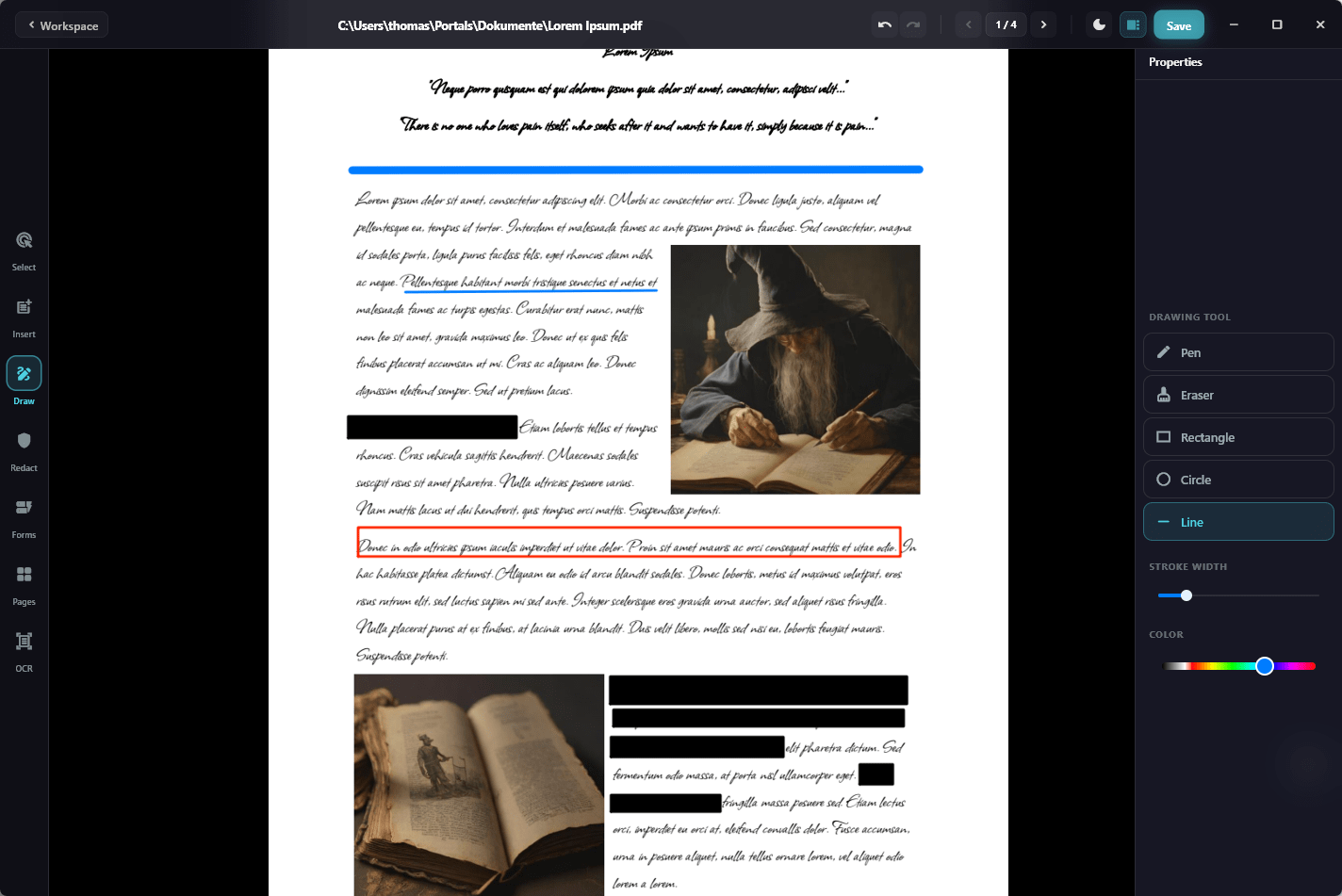
    Die prominenteste Neuerung ist die automatische Schwärzung sensibler Inhalte. Dabei können Nutzer nicht nur optisch überlagernde Markierungen setzen, sondern vertrauliche Daten dauerhaft aus der Datei entfernen. Der Algorithmus erkennt Muster wie E‑Mail‑Adressen, Kreditkartennummern oder personenbezogene Angaben und bietet einen Klick‑und‑Bestätigungs‑Workflow, der das Risiko menschlicher Fehler minimiert.

    Ein weiteres Highlight ist die globale Such‑ und Ersetzen‑Funktion. Bisher war das Ändern von Textstellen in PDFs ein mühsamer Einzel‑vor‑Einzel‑Vorgang. Jetzt lässt sich ein Wort oder eine Phrase im gesamten Dokument finden und durch neuen Text ersetzen – ein Feature, das besonders für die Nachbearbeitung von Verträgen oder technischen Handbüchern relevant ist.

    Für Power‑User, die mit mehreren PDFs gleichzeitig jonglieren, führt RevPDF eine Tab‑Ansicht ein. So können verschiedene Dateien im selben Fenster geöffnet und per Drag‑&‑Drop zwischen den Tabs gewechselt werden. Das kontinuierliche Scrollen über mehrere Seiten hinweg ersetzt das ständige Umschalten zwischen Einzel‑Seiten‑Ansichten und beschleunigt das Durcharbeiten langer Berichte.

    Ein weiterer Komfort ist das Teilen von Seiten sowohl horizontal als auch vertikal. Nutzer können nun zwei Bereiche einer Seite nebeneinander darstellen, was das Vergleichen von Original‑ und bearbeitetem Inhalt erleichtert.

    Formulare, Text und Grafik: Der Feinschliff

    Im Formularbereich hat der Entwickler die Erkennung von Eingabefeldern verbessert. Selbst wenn ein PDF ursprünglich nicht als interaktives Formular angelegt wurde, kann RevPDF Linien, Kästchen und andere typische Felder automatisch identifizieren und ausfüllbar machen. Das spart Zeit bei der Digitalisierung von papierbasierten Formularen.

    Die Textbearbeitung profitiert von einer überarbeiteten Schriftanpassung. Eingefügter oder ersetzter Text wird nun besser an den bestehenden Schriftsatz angepasst, sodass das Dokument einheitlich wirkt. Ergänzt wird das Ganze durch neue Zeichenwerkzeuge, Kommentar‑ und Lesezeichen‑Funktionen sowie die Möglichkeit, interne Verknüpfungen zu setzen – alles ohne das Dokument zu verlassen.

    Auch die Bildbearbeitung wurde aufgerüstet. Bilder lassen sich jetzt direkt aus der Zwischenablage einfügen, und ein Set von Werkzeugen ermöglicht das Anpassen eingebetteter Grafiken, etwa das Zuschneiden, Drehen oder das Anpassen von Farben.

    All diese Features kommen ohne Änderungen an der Preisstruktur. Die macOS‑Desktop‑Version bleibt kostenlos, was RevPDF zu einem der wenigen vollwertigen PDF‑Editoren macht, die keine kostenpflichtigen Upgrades verlangen.

    Die Erweiterungen haben nicht nur praktische, sondern auch strategische Implikationen. Während große Anbieter wie Adobe oder Foxit stark auf abonnementbasierte Cloud‑Modelle setzen, demonstriert RevPDF, dass ein lokaler, kostenloser Ansatz nach wie vor Marktanteile gewinnen kann – besonders in stark regulierten Branchen wie dem Gesundheits‑ oder Finanzwesen, wo Datenhoheit ein zentrales Anliegen ist.

    Experten sehen in der automatischen Schwärzung ein Zeichen dafür, dass Datenschutz‑Tools zunehmend in Grundfunktionen von Office‑Software integriert werden. „Die Möglichkeit, vertrauliche Informationen mit einem Klick zu entfernen, reduziert das Risiko von Datenlecks erheblich“, kommentiert Dr. Lena Weber, IT‑Sicherheitsberaterin in München. „Unternehmen müssen nicht mehr separate Redaction‑Tools kaufen, sondern erhalten diese Funktion bereits im PDF‑Editor.“

    Gleichzeitig fordert die neue Tab‑Ansicht von Power‑Usern, die häufig mit umfangreichen Dokumenten arbeiten, dass auch andere Anbieter ihre Benutzeroberflächen überdenken. Die Konkurrenz könnte gezwungen sein, mehr Wert auf Multitasking‑Features zu legen, um im Desktop‑Segment konkurrenzfähig zu bleiben.

    Aus technischer Sicht nutzt RevPDF für die Schwärzung maschinelles Lernen, um Muster zu erkennen. Das Modell wurde intern trainiert und läuft vollständig offline, sodass keinerlei Daten das Gerät verlassen. Diese Vorgehensweise entspricht den steigenden Anforderungen an datenschutzkonforme KI‑Lösungen in der EU.

    Abschließend lässt sich festhalten, dass das Update nicht nur ein Add‑On‑Paket ist, sondern ein umfassender Schritt, der RevPDF von einem reinen PDF‑Viewer zu einem vollwertigen Bearbeitungswerkzeug macht. Für macOS‑Nutzer, die eine kostenlose, lokal agierende Lösung suchen, dürfte das neue Feature‑Set ein überzeugendes Argument sein, auf das Projekt zu setzen.
  • UGREEN‑Switch ermöglicht Ein Monitor, zwei Rechner – günstige Lösung für USB‑C und DisplayPort

    UGREEN‑Switch ermöglicht Ein Monitor, zwei Rechner – günstige Lösung für USB‑C und DisplayPort

    LGR Reutlingen – 11 Juni 2026 | Ein Monitor, zwei Rechner UGREEN-Schalter fr USB-C und DisplayPort gnstiger ist ein Satz, der in vielen Home‑Office‑Setups sofort das Interesse weckt: Wer zwischen MacBook und Desktop pendelt, kennt das lästige Kabelchaos beim ständigen Umstecken. Der UGREEN‑Switch verspricht hier Abhilfe – und das zu einem Preis, der bereits bei Amazon bei 22,30 Euro liegt.

    Ein Monitor, zwei Rechner UGREEN-Schalter fr USB-C und DisplayPort gnstiger – Preis, Technik und Einsatzmöglichkeiten

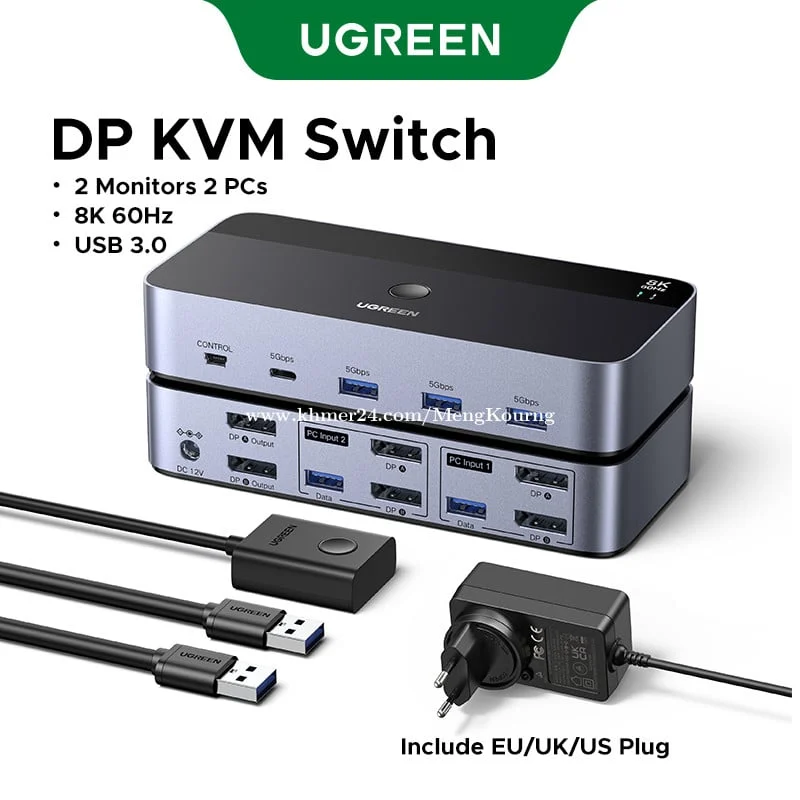
    Der kleine Adapter nimmt zwei Bildquellen entgegen und liefert das Signal an einen einzigen Monitor. Auf der Eingangsseite befinden sich ein DisplayPort‑1.4‑Anschluss und ein USB‑C‑Port, während die Ausgangsseite mit einem weiteren DisplayPort‑Connector ausgestattet ist. Das Konzept ist simpel: Ein Desktop‑PC liefert das Bild über DisplayPort, das MacBook über USB‑C. Der Wechsel zwischen den beiden Quellen erfolgt per Tastendruck am Gehäuse – ein Handgriff, der in der Praxis viel Zeit spart.

    UGREEN gibt als maximale Auflösung 8 K bei 60 Hz an. Realistisch gesehen unterstützen die meisten Nutzer jedoch 4 K‑Varianten: 4 K bei 240 Hz, 4 K bei 120 Hz oder das bewährte 4 K bei 60 Hz. Die Angabe ist wichtig, denn die gesamte Signalkette – vom Laptop über das Kabel bis zum Monitor – muss die gewünschte Auflösung unterstützen. Wer also 8 K anstrebt, muss sicherstellen, dass sowohl das MacBook als auch der Desktop, das verwendete Kabel und der Monitor diese Spezifikation erfüllen.

    Kein vollständiger KVM‑Switch – Fokus auf das Bildsignal

    Ein häufiges Missverständnis besteht darin, den UGREEN‑Switch als vollwertigen KVM‑Switcher zu bezeichnen. Das Gerät übernimmt ausschließlich das Bildsignal. Tastatur, Maus, Webcam oder externe Laufwerke bleiben außen vor und müssen über separate Lösungen – etwa Bluetooth, einen USB‑Switch oder ein Dock – angeschlossen werden. Für viele Mac‑Nutzer ist das jedoch kein Hindernis. Das Magic Keyboard, das Magic Trackpad und eine Bluetooth‑Maus lassen sich problemlos zwischen MacBook und Desktop umschalten, sodass letztlich nur noch der Monitor ein zentrales Bindeglied benötigt.

    Die Kompatibilität ist breit gefächert: Neben Windows und Linux unterstützt UGREEN explizit macOS. Der Switch arbeitet komplett plug‑and‑play und wird über den USB‑C‑Port mit Strom versorgt – kein separates Netzteil nötig. Die Bedienung ist intuitiv: Ein kurzer Druck auf die Taste schaltet das Bildsignal um, das Betriebssystem erkennt das neue Display automatisch.

    Bidirektionaler Betrieb und Konsolenkompatibilität

    Ein weiterer Punkt, den potenzielle Käufer kennen sollten, ist die einseitige Funktionsweise des Geräts. Der UGREEN‑Switch ist dafür gedacht, zwei Quellen auf einen Monitor zu schalten, nicht umgekehrt einen Rechner auf mehrere Bildschirme zu verteilen. Wer also ein Dual‑Monitor‑Setup mit einem einzelnen PC plant, muss nach einer anderen Lösung suchen.

    Interessanterweise unterstützt das Gerät die meisten Konsolen, jedoch nicht die aktuelle Nintendo Switch 2. Für Gamer, die neben dem PC auch eine PlayStation 5 oder Xbox Series X betreiben, ist das jedoch kein gravierender Nachteil, weil das Gerät über DisplayPort problemlos angeschlossen werden kann.

    Praxisnaher Einsatz im Home‑Office und im Kreativstudio

    In der Praxis zeigt sich, dass der UGREEN‑Switch besonders in Umgebungen mit wechselnden Arbeitsgeräten punktet. Designer, die sowohl einen leistungsstarken Desktop für rechenintensive Anwendungen als auch ein leichtes MacBook für unterwegs nutzen, profitieren von der schnellen Umschaltung. Ebenso im Bildungsbereich, wo Lehrkräfte zwischen einem schulischen PC‑Labor und einem eigenen Laptop wechseln, kann das Gerät den Arbeitsfluss deutlich vereinfachen.

    Ein weiterer Aspekt ist die Kabelorganisation. Durch den Einsatz des Switches reduziert sich die Anzahl der ständig umgesteckten Kabel am Monitor auf ein Minimum. Das wirkt sich nicht nur auf die Ästhetik des Arbeitsplatzes aus, sondern verringert auch das Risiko von Beschädigungen an den empfindlichen Anschlüssen.

    Die Preisgestaltung von rund 22 Euro positioniert das Gerät klar im Einstiegssegment, das für viele Hobby‑ und Berufsanwender attraktiv ist. Im Vergleich zu vollwertigen KVM‑Switches, die leicht das Dreifache kosten können, bietet der UGREEN‑Switch ein gutes Preis‑Leistungs‑Verhältnis – vorausgesetzt, die Nutzer benötigen ausschließlich die Bildschaltung.

    Für Unternehmen, die mehrere Arbeitsplätze mit einem gemeinsamen Monitor ausstatten wollen, kann das Produkt jedoch schnell an seine Grenzen stoßen. Die fehlende Unterstützung für Tastatur und Maus bedeutet zusätzlichen Aufwand für die IT-Abteilung, die alternative Peripherielösungen bereitstellen muss. Hier lohnt sich ein Blick auf umfassendere KVM‑Systeme, insbesondere wenn die Sicherheit von Eingabegeräten ein Thema ist.

    Dennoch bleibt die Kernfrage: Wie stark beeinflusst ein günstiger Bild‑Switcher die Produktivität? Studien aus dem Bereich Office‑Ergonomie zeigen, dass das Reduzieren von Unterbrechungen – etwa das ständige Umstecken von Kabeln – die Konzentrationszeit um bis zu 15 % erhöhen kann. Der UGREEN‑Switch leistet in diesem Kontext einen kleinen, aber messbaren Beitrag zur Effizienzsteigerung.

    Abschließend lässt sich sagen, dass Ein Monitor, zwei Rechner UGREEN-Schalter fr USB‑C und DisplayPort gnstiger genau das bietet, was er verspricht: eine unkomplizierte, preiswerte Möglichkeit, ein einziges Display zwischen zwei Computern zu teilen, ohne dabei an Bildqualität zu sparen. Für Nutzer, die bereits eine Bluetooth‑Peripherie besitzen und keine komplexen KVM‑Funktionen benötigen, ist das Gerät ein klarer Gewinn. Wer jedoch ein vollumfängliches Setup mit Tastatur‑ und Mausumschaltung sucht, sollte weiter nach einer umfassenderen Lösung schauen.