Tag: Fehlerbehebung

  • Papierkorb-Fehler in Windows 10/11: Warum der Dateiname im Lösch‑Dialog verzerrt wird

    Papierkorb-Fehler in Windows 10/11: Warum der Dateiname im Lösch‑Dialog verzerrt wird

    LGR Reutlingen – 19 Juni 2026 | Beim Versuch, eine Datei endgültig zu entfernen, kann der Bestätigungsdialog unter Windows 10 und Windows 11 plötzlich einen kryptischen Namen anzeigen – ein Phänomen, das im Microsoft‑Release‑Health‑Dashboard als Dateiname wird beim Lschen aus dem Papierkorb falsch angezeigt 8211 Fehler in Windows 10 und 11 dokumentiert ist. Der Vorfall tritt seit den Juni‑Sicherheitsupdates auf und hat insbesondere Administratoren sowie Unternehmen beschäftigt, die auf eine konsistente Benutzererfahrung angewiesen sind.

    Dateiname wird beim Lschen aus dem Papierkorb falsch angezeigt 8211 Fehler in Windows 10 und 11

    Der Kern des Problems liegt nicht in der Funktionsfähigkeit des Papierkorbs, sondern ausschließlich in der Darstellung. Sobald ein Nutzer eine Datei aus dem Papierkorb endgültig löscht, greift Windows den internen Namen der Datei im versteckten Systemordner $Recycle.Bin. Dieser interne Name enthält oftmals eine zufällige Zeichenfolge, die im Dialogfenster anstelle des ursprünglichen, vom Nutzer bekannten Dateinamens erscheint. Der eigentliche Löschvorgang funktioniert jedoch einwandfrei; bei einer Wiederherstellung erscheint die Datei wieder unter ihrem korrekten, ursprünglichen Namen am Ausgangsort.

    Technischer Hintergrund der Juni‑Updates

    Die betroffenen Updates wurden im Juni 2024 veröffentlicht und sollten vorrangig Sicherheitslücken schließen, die von staatlichen Akteuren ausgenutzt werden könnten. In diesem Zuge wurde ein neuer Mechanismus zur Indexierung von gelöschten Objekten implementiert, um die Nachverfolgbarkeit für forensische Analysen zu verbessern. Dieser Mechanismus hat jedoch unbeabsichtigt die Zuordnung zwischen dem angezeigten Namen im Dialog und dem eigentlichen Dateinamen im Papierkorb-Cache gestört. Experten von Microsoft, darunter Günter Born, haben den Fehler im Rahmen des internen Bug‑Tracking‑Systems als „optisches Anzeigeproblem“ klassifiziert.

    Auswirkungen auf Unternehmen und Endnutzer

    Obwohl der Fehler keine Datenintegrität gefährdet, führt er zu Verwirrung und erhöhtem Aufwand bei IT‑Support‑Teams. In Unternehmen, in denen das Löschen von sensiblen Dokumenten protokolliert werden muss, kann das falsche Anzeigen des Dateinamens zu Fehlinterpretationen führen. Derzeit empfiehlt Microsoft, betroffene Systeme über den regulären Support‑Kanal zu kontaktieren; dort erhalten Kunden einen manuellen Work‑Around, der das direkte Leeren des Papierkorbs per PowerShell‑Befehl beinhaltet:

    1. Öffnen Sie PowerShell als Administrator.
    2. Geben Sie Clear-RecycleBin -Force ein.
    3. Bestätigen Sie den Vorgang, um den Papierkorb ohne Dialogfenster zu leeren.

    Dieser Ansatz umgeht den fehlerhaften Bestätigungsdialog vollständig und stellt sicher, dass keine ungewollten Dateinamen angezeigt werden.

    Microsofts Reaktion und Ausblick

    Microsoft hat den Vorfall öffentlich bestätigt und erklärt, dass ein Fix in einem kommenden Patch für den Oktober‑Rollout vorgesehen ist. Die Firma betont, dass ein außerplanmäßiges Update nicht notwendig sei, da das Problem rein visuell sei und keine funktionale Beeinträchtigung darstelle. Für Unternehmenskunden, die ein erhöhtes Risiko in Bezug auf Compliance sehen, bietet Microsoft zudem erweiterte Support‑Optionen an, bei denen ein individueller Hotfix bereitgestellt werden kann.

    Der Vorfall wirft jedoch ein Licht auf die Herausforderungen, die bei der schnellen Auslieferung von Sicherheitsupdates auftreten können. Während die Priorität bei kritischen Lücken liegt, kann die Einführung neuer Systemkomponenten unbeabsichtigte Nebeneffekte haben – ein Aspekt, der in der IT‑Community immer wieder diskutiert wird. Analysten sehen in diesem Fall ein Beispiel dafür, dass umfangreiche Regressionstests insbesondere bei Kernkomponenten des Betriebssystems unerlässlich sind.

    Praktische Tipps für betroffene Nutzer

    • Verwenden Sie nach Möglichkeit den PowerShell‑Befehl zum Leeren des Papierkorbs, um den Dialog zu umgehen.
    • Aktualisieren Sie regelmäßig Ihre Windows‑Version, um von den kommenden Bug‑Fixes zu profitieren.
    • Dokumentieren Sie das Auftreten des Fehlers, falls Sie Audits oder Compliance‑Prüfungen durchführen müssen.
    • Kontaktieren Sie den Microsoft‑Support, wenn Sie eine maßgeschneiderte Lösung benötigen.

    Für die meisten Heimanwender bleibt die Situation ebenfalls harmlos: Das Löschen funktioniert, und die Datei kann bei Bedarf wiederhergestellt werden. Dennoch empfiehlt es sich, den Papierkorb regelmäßig zu leeren, um das Risiko von Verwechslungen zu minimieren.

    Der Dateiname wird beim Lschen aus dem Papierkorb falsch angezeigt 8211 Fehler in Windows 10 und 11 ist ein Paradebeispiel dafür, wie selbst etablierte Betriebssysteme gelegentlich in kleine, aber irritierende Stolperfallen geraten. Während Microsoft bereits an einer dauerhaften Lösung arbeitet, sollten Nutzer und Unternehmen die vorhandenen Work‑Arounds nutzen, um den Arbeitsfluss nicht zu behindern.
  • Outlook.com: Geteilte Kalender funktionieren nicht mehr – Was Nutzer jetzt wissen sollten

    Outlook.com: Geteilte Kalender funktionieren nicht mehr – Was Nutzer jetzt wissen sollten

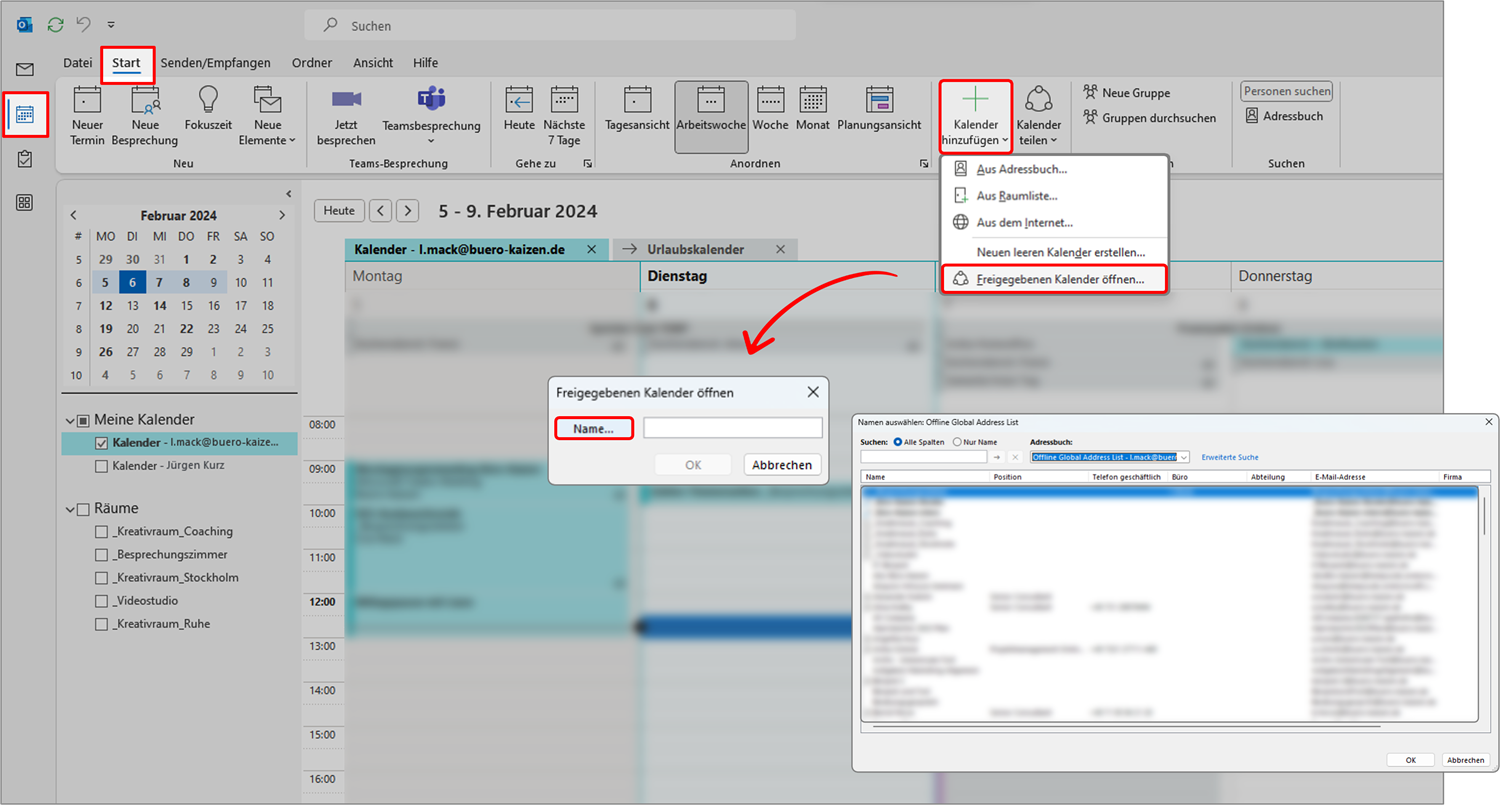
    LGR Reutlingen – 18 Juni 2026 | Bei privaten Microsoft‑Konten für den E‑Mail‑Dienst Outlook.com gibt es aktuell offenbar Probleme: Outlook.com Geteilte Kalender funktionieren nicht mehr oder nur noch eingeschränkt. Der Ausfall betrifft sowohl das Anzeigen von Terminen als auch die Synchronisation über verschiedene Geräte. Nutzer berichten, dass geteilte Familien‑ oder Projektkalender plötzlich leer bleiben oder nur noch Termine bis zu einem Monat in die Zukunft anzeigen.

    Der Vorfall wurde erstmals von dem Leser Daniel gemeldet, der zusammen mit seiner Familie einen geteilten Kalender für gemeinsame Aktivitäten nutzt. “Von einem Tag auf den anderen verschwand unser Kalender komplett”, schrieb er. Das erneute Einrichten der Freigabe half nur bedingt – seitdem werden lediglich Termine innerhalb eines kurzen Zeitfensters synchronisiert. Weitere Betroffene haben ähnliche Erfahrungen in den offiziellen Microsoft‑Foren geteilt, wobei Dutzende das gleiche Problem bestätigen.

    Outlook.com Geteilte Kalender funktionieren nicht mehr oder nur noch eingeschränkt – Ausmaß und erste Reaktionen

    Die Meldungen häufen sich seit einigen Tagen. In den Foren finden sich Screenshots, in denen das Kalender‑Interface zwar geladen wird, jedoch keine Einträge jenseits des aktuellen Monats sichtbar sind. Einige Nutzer berichten, dass der Kalender komplett verschwindet, sobald sie versuchen, neue Termine hinzuzufügen. Der offizielle Microsoft‑Support reagiert bisher nur mit standardisierten „Bitte prüfen Sie Ihre Internetverbindung und starten Sie die App neu“-Hinweisen, die das Kernproblem nicht lösen.

    Einige wenige Forennutzer haben beobachtet, dass der Kalender nach mehreren Stunden wieder auftaucht, nur um kurz darauf erneut zu verschwinden. Das lässt vermuten, dass es sich um einen systemischen Bug handelt, der möglicherweise bereits in einer internen Fehlerbehebung steckt.

    Die Situation erinnert an ein früheres Problem bei OneDrive, als geteilte Dateien plötzlich nicht mehr erreichbar waren. Damals dauerte die Behebung rund ein Jahr. Microsoft hat seitdem die Prozesse zur schnellen Behebung von Infrastruktur‑Fehlern verbessert, doch die aktuelle Dauer und das Ausmaß bleiben unklar.

    Ein möglicher Erklärungsansatz ist eine schrittweise Konfigurationsänderung, die über die Microsoft‑Cloud‑Infrastruktur ausgerollt wird. Solche Änderungen können kurzfristig zu Inkonsistenzen führen, bis alle Server die neue Einstellung übernommen haben. In diesem Fall könnten Synchronisations‑Algorithmen für geteilte Kalender betroffen sein.

    Was bedeutet das für private und geschäftliche Nutzer?

    Für Familien, die ihre Termine koordinieren, ist der Ausfall ein klarer Produktivitätseinbruch. Ohne verlässliche Kalenderdaten laufen Verabredungen, Arzttermine oder schulische Aktivitäten Gefahr, übersehen zu werden. Auch kleine Unternehmen, die Outlook.com als kostenfreie Alternative zu Microsoft 365 nutzen, sehen sich mit Planungs‑Unsicherheiten konfrontiert.

    Derzeit gibt es keine offizielle Workaround‑Lösung. Einige Nutzer haben versucht, die betroffenen Kalender in Outlook‑Desktop‑Clients oder in der mobilen App zu öffnen – das Ergebnis ist jedoch identisch. Das Löschen und erneute Teilen des Kalenders, das Neu‑Anmelden am Konto oder das Leeren des Browser‑Cache haben in den meisten Fällen keine dauerhafte Besserung gebracht.

    Mögliche Schritte, die Nutzer selbst ergreifen können

    • Prüfen Sie, ob das Problem in mehreren Browsern und auf verschiedenen Geräten auftritt.
    • Erstellen Sie testweise einen neuen geteilten Kalender und teilen Sie ihn mit einem zweiten Account, um festzustellen, ob das Problem allgemein oder nur bei bestehenden Kalendern besteht.
    • Exportieren Sie vorhandene Termine (wenn möglich) über die Outlook‑Export‑Funktion, um Datenverlust zu vermeiden.
    • Verwenden Sie vorübergehend alternative Kalender‑Apps wie Google Kalender oder die native Kalender‑App Ihres Smartphones, bis das Problem behoben ist.

    Diese Maßnahmen ersetzen keine offizielle Fehlerbehebung, können aber helfen, die Arbeitsabläufe zumindest teilweise aufrechtzuerhalten.

    Ausblick: Wie Microsoft typischerweise mit solchen Störungen umgeht

    Microsoft betreibt ein umfangreiches Monitoring‑System für seine Cloud‑Dienste. Sobald ein kritischer Fehler erkannt wird, leitet das Unternehmen interne Incident‑Response‑Teams an, die in der Regel innerhalb weniger Stunden ein erstes Statement veröffentlichen. In der Vergangenheit wurden bei ähnlichen Problemen Status‑Pages eingerichtet, auf denen Betroffene den Fortschritt der Fehlerbehebung verfolgen können.

    Bislang gibt es jedoch keinen offiziellen Status‑Eintrag für das Kalender‑Problem. Das Fehlen einer transparenten Kommunikationsplattform erschwert es Nutzern, den Schweregrad und die voraussichtliche Dauer einzuschätzen. Beobachter aus der IT‑Branche vermuten, dass Microsoft zunächst intern prüft, ob es sich um ein lokales Datenbank‑Problem oder um eine breitere Fehlkonfiguration im Backend handelt.

    Für Unternehmen, die auf Outlook.com als Kern ihrer Termin‑ und Kommunikationsinfrastruktur setzen, könnte ein länger anhaltender Ausfall zu ernsthaften betrieblichen Risiken führen. In solchen Fällen empfiehlt es sich, vertraglich auf Service‑Level‑Agreements (SLAs) zu achten und ggf. auf die kostenpflichtige Microsoft 365‑Variante umzusteigen, die eine höhere Priorität im Support‑Prozess genießt.

    Die Community‑Hilfe bleibt bis dahin die wichtigste Informationsquelle. Wer weitere Details hat, sollte diese im Microsoft‑Forum teilen oder über die offiziellen Feedback‑Kanäle von Outlook einreichen.

    Wir werden die Situation weiter beobachten und nach offiziellen Updates von Microsoft erneut berichten. In der Zwischenzeit hoffen wir, dass die Fehlfunktion schneller behoben wird als das vergleichbare OneDrive‑Problem aus dem Vorjahr.

  • Einfach Lösungen für WLAN-Probleme unter Windows 11

    Einfach Lösungen für WLAN-Probleme unter Windows 11

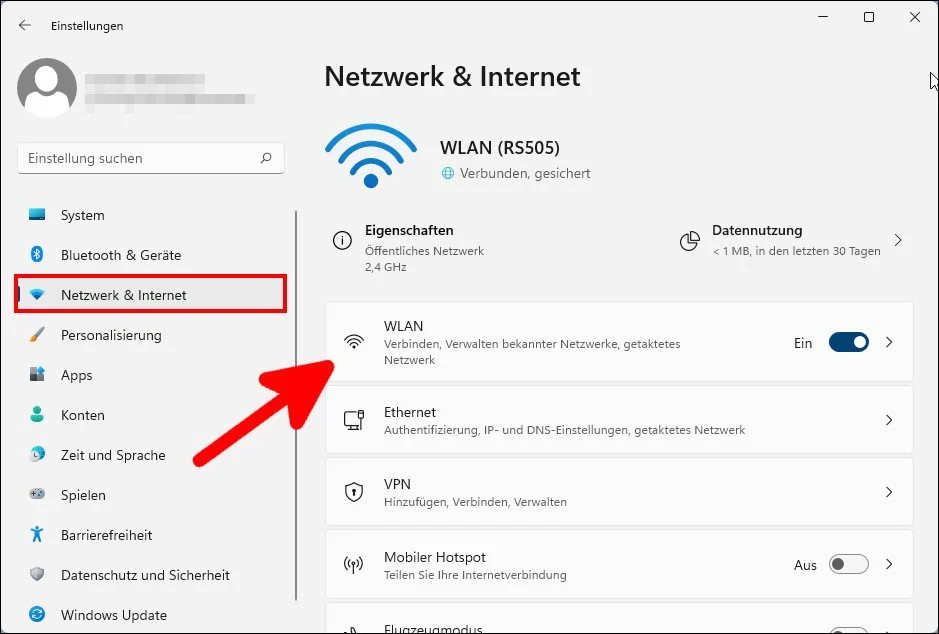
    LGR Reutlingen – 28 Mai 2026 | WLAN-Probleme unter Windows 11 können frustrierend sein. Häufig entstehen sie durch Softwarefehler, veraltete Treiber oder falsche Einstellungen. Nutzer sehen sich möglicherweise mit einer Vielzahl von Problemen konfrontiert, von fehlender Netzwerkdetektion bis hin zu häufigen Verbindungsabbrüchen oder eingeschränkter Konnektivität. Um die Probleme effizient zu beheben, ist es wichtig, die genauen Symptome zu identifizieren und somit die Ursache einzugrenzen.

    Bevor Sie zu komplexeren Lösungen greifen, sollten Sie einige grundlegende Überprüfungen durchführen. Ein Neustart Ihres Computers und Routers kann oft vorübergehende Störungen beseitigen. Stellen Sie sicher, dass das WLAN aktiviert ist und der Flugmodus deaktiviert ist. Ein näherer Standort zum Router kann ebenfalls die Signalstärke verbessern. Diese einfachen Schritte beheben häufig die gängigsten Verbindungsprobleme, ohne dass tiefere technische Eingriffe erforderlich sind.

    Probleme mit WLAN unter Windows 11 beheben: Einfache Lösungen

    Windows 11 bietet einen integrierten Netzwerk-Fehlerbehebungsassistenten, der gängige Verbindungsprobleme automatisch erkennt und behebt. Navigieren Sie zu den Systemeinstellungen zur Fehlerbehebung und starten Sie das Tool. Es überprüft die Adapterkonfiguration, Netzwerkeinstellungen und mögliche Verbindungsfehler. Diese Methode ist besonders für weniger erfahrene Nutzer hilfreich, da sie nur minimalen Aufwand erfordert und oft schnell zu Lösungen führt.

    Wenn das Problem weiterhin besteht, kann ein Neustart oder Zurücksetzen des Netzwerkadapters helfen. Manchmal reagiert der WLAN-Adapter aufgrund vorübergehender Störungen nicht mehr. Durch das Deaktivieren und anschließende Aktivieren des Adapters in den erweiterten Netzwerkeinstellungen wird die Verbindung aktualisiert, was kleinere Fehler beheben kann. Bei anhaltenden Problemen empfiehlt es sich, die gesamte Netzwerkkonfiguration zurückzusetzen, um die Standardwerte wiederherzustellen und tiefere Konflikte in den Einstellungen zu beseitigen.

    Ein weiterer häufig auftretender Grund für Verbindungsprobleme sind veraltete oder beschädigte WLAN-Treiber. Öffnen Sie den Geräte-Manager, um Ihren Netzwerkadapter zu aktualisieren. Falls ein Update nicht hilft, deinstallieren Sie den Treiber und starten Sie das System neu. Windows wird automatisch eine kompatible Version installieren, was häufig zugrunde liegende Kompatibilitäts- oder Beschädigungsprobleme löst.

    Für fortgeschrittene Nutzer gibt es die Möglichkeit, die Netzwerkkonfiguration über die Eingabeaufforderung zurückzusetzen. Mit Befehlen wie „IP zurücksetzen“, „DNS leeren“ und „Verbindungen erneuern“ können beschädigte Einstellungen behoben werden. Diese Methode ist besonders effektiv, wenn herkömmliche Fehlerbehebungen versagen, da sie den Netzwerk-Stack neu aufbaut und hartnäckige Verbindungsprobleme durch Fehlkonfigurationen löst.

    Prävention und letzte Überprüfungen

    Um zukünftige Probleme zu vermeiden, sollten Sie sicherstellen, dass Windows regelmäßig aktualisiert wird, um Fehler zu vermeiden, die die Konnektivität beeinträchtigen könnten. Deaktivieren Sie die metered connection, wenn dies nicht notwendig ist. Sollten die Probleme weiterhin bestehen, überprüfen Sie die Hardware oder ziehen Sie einen externen WLAN-Adapter in Betracht. Das regelmäßige Aktualisieren von Treibern und die Beibehaltung stabiler Netzwerkeinstellungen ist entscheidend, um wiederkehrende Probleme zu vermeiden und eine konstante Internetleistung auf Windows 11-Systemen sicherzustellen.

    Die Behebung von WLAN-Problemen unter Windows 11 erfordert oft nur einfache Schritte, die von jedem Nutzer leicht durchgeführt werden können. Durch die richtige Vorgehensweise können viele Probleme schnell gelöst werden, sodass Sie sich wieder auf Ihre Internetverbindung verlassen können.