Category: Software

  • Apple streicht Mini‑Symbole aus den Finder‑Menüs – macOS 27 setzt auf klare Oberfläche

    Apple streicht Mini‑Symbole aus den Finder‑Menüs – macOS 27 setzt auf klare Oberfläche

    LGR Reutlingen – 14 Juni 2026 | Mit dem Release‑Kandidaten von macOS 27, Codename “Golden Gate”, kehrt Apple zu einer übersichtlicheren Darstellung der Finder‑Menüs zurück: Finder-Mens in macOS 27 wieder ohne Mini-Symbole ist nicht nur ein Titel, sondern ein klares Signal, dass das Unternehmen das umstrittene Liquid‑Glass‑Design aus dem Vorjahr überdenkt.

    Finder-Mens in macOS 27 wieder ohne Mini-Symbole – Was ändert sich?

    Im letzten Jahr hatte Apple mit macOS 26 versucht, die Navigation im Finder zu vereinfachen, indem neben jedem Menüpunkt ein kleines Symbol eingefügt wurde. Die Idee war, visuelle Anker zu schaffen, die das Finden von Funktionen beschleunigen sollten. In der Praxis jedoch fanden viele langjährige Nutzer die zusätzlichen Grafiken eher störend. Die Menüs wirkten überladen, die klare Linienführung, für die Apple lange Zeit bekannt war, geriet ins Hintertreffen.

    Design‑Historiker erinnern daran, dass bereits in den 1990er‑Jahren ein Grundprinzip bei Apple lautete: “Zu viele oder willkürlich platzierte grafische Elemente verwirren den Nutzer.” Dieses Prinzip stand im Widerspruch zu den Mini‑Symbolen, die in macOS 26 eingeführt wurden. Zahlreiche Blog‑Beiträge und Foren‑Threads kritisierten, dass die neuen Icons die Lesbarkeit beeinträchtigen und die Navigation weniger intuitiv machen.

    Die erste Beta von macOS 27, die derzeit nur Entwicklern zur Verfügung steht, entfernt die Mini‑Symbole konsequent aus den Finder‑Menüs. Stattdessen wird wieder ein rein textbasierter Ansatz gewählt, bei dem die Menüpunkte allein durch ihre Beschriftung erkennbar sind. Nur dort, wo ein Symbol einen echten Mehrwert bietet – etwa bei den Darstellungsoptionen des Finders – bleibt ein kleines Icon erhalten. Das Ergebnis wirkt sofort ruhiger und reduziert die kognitiven Belastung beim Durchsuchen der Menüliste.

    Für Power‑User, die täglich mit komplexen Ordnerstrukturen arbeiten, bedeutet das weniger Ablenkung und schnellere Entscheidungsfindung. Die klare Trennung zwischen Text und Symbol erleichtert das Scannen von Optionen, besonders wenn man mit einer externen Tastatur arbeitet und die Menüs per Shortcut öffnet. Viele berichten, dass die Wiederherstellung der klassischen Menüstruktur die Produktivität spürbar steigert.

    Design‑Experten wie Dr. Lena Weber von der Fachhochschule München kommentieren den Schritt: “Apple hat hier einen mutigen Rückschritt vollzogen, der aber im Einklang mit langjähriger Nutzerpsychologie steht. Wenn visuelle Elemente nicht unmittelbar informieren, tragen sie eher zur Unübersichtlichkeit bei.” Sie betont, dass Apple damit nicht nur eine ästhetische, sondern auch eine funktionale Entscheidung getroffen hat, die das Gesamterlebnis verbessert.

    Ein weiterer Kritikpunkt der Community ist, dass es in macOS 27 bislang keine Option gibt, die Mini‑Symbole wieder zu aktivieren. Während einige Nutzer gerne die Wahl hätten, ob sie Icons sehen wollen oder nicht, hat Apple bislang keine Einstellung dafür bereitgestellt. Sollte sich das bis zum öffentlichen Beta im Juli nicht ändern, könnte das Mini‑Symbol‑Intermezzo nach einem Jahr endgültig aus dem Mac‑Ökosystem verschwinden.

    Die Entfernung der Icons wirft auch ein Licht auf Apples allgemeine Design‑Strategie. Während das Unternehmen in den letzten Jahren vermehrt auf Transparenz‑Effekte und flüssige Grafiken gesetzt hat, scheint es nun wieder stärker auf funktionale Klarheit zu setzen. Dieser Balanceakt zwischen Ästhetik und Usability könnte künftig weitere UI‑Entscheidungen beeinflussen, etwa bei den neuen Control‑Center‑Elementen oder den Benachrichtigungs‑Widgets.

    Entwickler, die bereits an der ersten Beta arbeiten, berichten von einem leichter zu implementierenden Menü‑Layout. Ohne die Mini‑Symbole entfällt ein zusätzlicher Layer in den UI‑Ressourcen, was die Kompatibilität mit Drittanbieter‑Apps potenziell verbessert. Apple hat angekündigt, im Juli eine öffentliche Testversion für interessierte Nutzer bereitzustellen, sodass das Feedback aus einer breiteren Basis in die finale Version einfließen kann.

    Im internationalen Vergleich lässt sich feststellen, dass Apple mit dieser Entscheidung nicht allein dasteht. Microsoft hat in Windows 11 bereits 2022 die Symbol‑Dichte in den Kontextmenüs reduziert, um die Lesbarkeit zu erhöhen. Auch viele Linux‑Distributionen setzen auf minimalistische Menüs, die primär Text nutzen. Apples Schritt spiegelt also einen breiteren Trend in der Desktop‑Software wider, bei dem Klarheit über visuelle Schnörkel gestellt wird.

    Wie die weitere Entwicklung aussieht, bleibt abzuwarten. Apple könnte in zukünftigen Updates weitere Elemente ausblenden, die bislang als “nice‑to‑have” galten, aber nicht zwingend zur Bedienbarkeit beitragen. Der Fokus scheint jedoch klar: ein aufgeräumtes, konsistentes Design, das den Nutzer nicht mit unnötigen Details überhäuft. Für macOS‑Anwender bedeutet das: weniger Ablenkung, mehr Fokus – ein Versprechen, das Apple mit den Finder‑Menüs in macOS 27 einleuchtet.
  • Microsoft testet neue Funktionen für Windows 11‑Inbox‑Apps

    Microsoft testet neue Funktionen für Windows 11‑Inbox‑Apps

    LGR Reutlingen – 13 Juni 2026 | Am gestrigen Freitag hat Microsoft erneut Insider‑Builds von Windows 11 verteilt und dabei die viel diskutierte Überschrift Windows 11 Neue Funktionen fr zahlreiche Inbox-Apps werden getestet in den Vordergrund gestellt. Neben den bekannten Systemverbesserungen erhalten die integrierten Inbox‑Apps eigenständige Release‑Notes im Documentation Hub, die erste Einblicke in ein breites Spektrum an Funktionsänderungen geben. Die Updates betreffen sowohl klassische Programme wie Rechner und Paint als auch spezialisierte Tools wie die Uhr‑App oder den Audiorekorder. Für Unternehmen und Power‑User bedeutet das, dass bereits heute ein Blick auf die neuen Features lohnt – nicht nur aus Sicht der Benutzerfreundlichkeit, sondern auch im Hinblick auf die langfristige Produktstrategie von Microsoft.

    Windows 11 Neue Funktionen fr zahlreiche Inbox-Apps werden getestet – ein Überblick

    Die aktuelle Welle von Insider‑Builds stellt das zentrale Thema Windows 11 Neue Funktionen fr zahlreiche Inbox-Apps werden getestet in den Kontext einer stärker modularisierten Windows‑Umgebung. Während frühere Updates vor allem Stabilität versprachen, fokussiert sich Microsoft nun auf Feature‑Enrichment und die Integration von KI‑gestützten Elementen. Das wirkt sich unmittelbar auf die tägliche Arbeitsroutine aus: So kann die Rechner‑App nun besser mit rechts‑nach‑links Sprachen umgehen, die Kamera‑App bietet erweiterte Zoom‑Stufen und QR‑Code‑Erkennung, und die Uhr‑App führt eine 15‑minütige Snooze‑Option ein. In den nachfolgenden Abschnitten werden die wichtigsten Änderungen im Detail beleuchtet.

    Rechner – mehr Barrierefreiheit und Sprachunterstützung

    Die Version 11.2605.9.0 der Rechner‑App enthält mehrere Bug‑Fixes, die insbesondere Nutzer von Arabisch und Hebräisch zugutekommen. Durch eine überarbeitete Rendering‑Engine werden Zahlen und Formeln nun korrekt von rechts nach links dargestellt. Zusätzlich wurde die Darstellung im Hochkontrast‑Modus verbessert, sodass Personen mit Sehbehinderungen weniger auf Layout‑Fehler stoßen. Für Unternehmen, die globale Teams unterstützen, ist diese Anpassung ein kleiner, aber bedeutender Schritt zur inklusiven Software‑Bereitstellung.

    Kamera – präzisere Steuerung und QR‑Code‑Support

    Mit Version 2026.2605.7.0 legt die Kamera‑App den Fokus auf verbesserte Standardeinstellungen. Nutzer können nun zwischen mehreren Zoom‑Leveln wählen, die zuvor nur in Drittanbieter‑Apps verfügbar waren. Die Auswahl an Auflösungen wurde erweitert, sodass 4K‑Aufnahmen auf unterstützten Geräten nun ohne zusätzliche Konfiguration möglich sind. Ein weiteres Highlight ist die native QR‑Code‑Erkennung, die das schnelle Einlesen von Links und Kontaktdaten ohne Zwischenschritte erlaubt – ein Feature, das vor allem im Einzelhandel und bei kontaktlosen Zahlungsprozessen an Relevanz gewinnt.

    Uhr – smarter Wecker und erweiterte Fokus‑Tools

    Die aktuelle Version 11.2605.9.0 der Uhr‑App führt mehrere Neuerungen ein. Der Wecker erhält eine 15‑minütige Snooze‑Funktion, die flexibel auf den individuellen Schlafrhythmus abgestimmt werden kann. In den Fokussitzungen lässt sich nun das Tagesziel komplett deaktivieren, was besonders für Nutzer interessant ist, die ungestörte Arbeitsblöcke ohne Zielvorgaben bevorzugen. Der Countdown‑Modus wurde zudem um visuelle Verbesserungen ergänzt, sodass die verbleibende Zeit klarer ablesbar ist. Für Professionals, die ihre Produktivität mit Time‑Tracking‑Tools kombinieren, bietet das Update eine nahtlose Integration.

    Medienwiedergabe – benutzerdefinierte Untertitel und breitere Formatunterstützung

    Version 11.2605.14.0 der Medienwiedergabe‑App erweitert das Spielerlebnis durch die Möglichkeit, eigene Untertiteldateien zu importieren. Das ist besonders für Nutzer von Fremdsprachen‑Inhalten oder für die Barrierefreiheit relevant. Ein neuer Indexierungs‑Banner informiert über den Fortschritt bei der Inhaltsanalyse, was Transparenz über die Verfügbarkeit von Metadaten schafft. Darüber hinaus können nun zusätzliche Audio‑ und Videoformate abgespielt werden, darunter MKV‑ und HEVC‑Dateien, die zuvor nur über Drittanbieter‑Player funktionieren konnten.

    Paint – verbesserte Transparenz und Performance‑Optimierung

    Die Paint‑App, Version 11.2605.61.0, richtet sich an kreative Nutzer, die einfache Bildbearbeitung benötigen. Die Transparenz des Radiergummis lässt sich nun präziser einstellen, wodurch feine Korrekturen ohne harte Kanten möglich sind. Neben der Behebung zahlreicher Darstellungsfehler wurden Leistungsbremsen eliminiert, sodass das Laden und Speichern großer Bilddateien spürbar schneller erfolgt. Für Bildungseinrichtungen, die Paint als Einstiegstool für digitale Kunst verwenden, bedeutet das eine spürbare Verbesserung der Nutzererfahrung.

    Microsoft Fotos – Wasserzeichen und verbesserte Tastatur‑Navigation

    Die Version 2026.11060.2004.0 der Microsoft Fotos‑App fügt ein neues Wasserzeichen für Inhalte hinzu, die mithilfe von Copilot generiert wurden. Damit adressiert Microsoft das wachsende Thema Urheberrecht und Transparenz bei KI‑unterstützten Bildgenerierungen. Zusätzlich wurde die Tastatur‑Navigation überarbeitet, sodass Power‑User mit reinem Keyboard effizient durch Alben, Bearbeitungsmodi und Metadaten navigieren können. Diese Änderungen stärken die Position von Microsoft Fotos als zentralen Hub für sowohl private als auch professionelle Bildverwaltung.

    Audiorekorder – stabile Bluetooth‑Integration und Fehlerbehebungen

    Die aktuelle Version 11.2605.1.0 des Audiorekorders richtet sich vor allem an Nutzer, die externe Mikrofone einsetzen. Probleme mit der Wellenformdarstellung bei Bluetooth‑Mikrofonen wurden behoben, ebenso wie Fehler beim Speichern, Löschen und der Scroll‑Leiste. Die Stabilität beim Aufnehmen über drahtlose Geräte erhöht die Attraktivität der App für Journalisten, Podcaster und Remote‑Worker, die häufig auf mobile Aufnahme‑Setups zurückgreifen.

    Insgesamt zeigen die umfangreichen Änderungen, dass Microsoft mit den Insider‑Builds nicht nur Bugs beseitigt, sondern gezielt funktionale Lücken schließt und neue Nutzungsszenarien eröffnet. Die Kombination aus barrierefreundlichen Anpassungen, KI‑unterstützten Features und einer stärkeren Format‑Kompatibilität positioniert Windows 11 als Plattform, die sowohl den privaten Endverbraucher als auch Unternehmen im digitalen Transformationsprozess unterstützt. Wer die neuen Windows 11 Funktionen frühzeitig testet, kann nicht nur von einem reibungsloseren Arbeitsablauf profitieren, sondern auch wertvolle Rückmeldungen an Microsoft geben – ein entscheidender Faktor für die weitere Entwicklung der Windows‑Inbox‑Apps.

  • RetroMac eröffnet nostalgische Reise: Wie die neue App alte Betriebssysteme simuliert

    RetroMac eröffnet nostalgische Reise: Wie die neue App alte Betriebssysteme simuliert

    LGR Reutlingen – 13 Juni 2026 | RetroMac simuliert alte Betriebssyteme und richtet sich an Nutzer, die mit einem Mausklick in die Mac‑Geschichte zurückkehren wollen. Der Entwickler hinter der App, ein langjähriger Mac‑Enthusiast aus Berlin, hatte keinen kommerziellen Anspruch, sondern wollte einen persönlichen Wunsch erfüllen: Die aktuelle Arbeitsumgebung plötzlich im Look eines alten Macintosh, Windows 98 oder gar BeOS zu sehen – ohne Dateien oder Programme zu verändern.

    RetroMac simuliert alte Betriebssyteme – mehr als nur ein Filter

    Im Kern arbeitet die Anwendung mit sogenannten Shadern, also Echtzeit‑Grafikfiltern, die das gesamte Desktop‑Rendering übernehmen. Dabei wird nicht nur die Farbpalette angepasst, sondern auch die Fensterrahmen, das Dock und sogar die Cursor‑Animationen. Derzeit stehen rund 20 unterschiedliche Shader zur Verfügung, von klassischem CRT‑Flimmern über 8‑Bit‑Pixel‑Effekte bis hin zu den typischen Farbprofilen früher Konsolen. Jeder Effekt lässt sich aktivieren, ohne dass Programme neu gestartet werden müssen – ein klarer Pluspunkt für Kreative, die zwischen Projektphasen schnell zwischen Nostalgie und Produktivität wechseln wollen.

    Die Auswahl der Designs reicht von den ikonischen grauen Bildschirmen der frühen 90‑er Jahre über die bunten, leicht verpixelten Oberflächen von Windows XP bis hin zu den minimalistischen BeOS‑Motiven. Besonders interessant ist das erweiterbare Dock, das in einem Designpaket an die Ästhetik der 1990‑er‑Jahre angepasst werden kann – mit vergrößerten Symbolen, reduzierten Transparenzeffekten und einer leicht abgenutzten Textur, die an die ersten macOS‑Versionen erinnert.

    Technik hinter den Shadern

    Die Shader werden in der Programmiersprache Metal geschrieben, Apples eigenem Grafik‑API, was eine enge Integration in das macOS‑Ökosystem ermöglicht. Durch die Nutzung von GPU‑Beschleunigung können die Effekte in Echtzeit gerendert werden, ohne dass die CPU übermäßig belastet wird. Dennoch gibt es einen spürbaren Leistungsabfall, wenn mehrere ressourcenintensive Shader gleichzeitig aktiv sind. Der Entwickler hat deshalb „Low‑Power‑Modi“ integriert, die die Auflösung der Effekte reduzieren und damit die Systemauslastung senken. Für Nutzer, die auf maximale Performance achten, empfiehlt sich die Nutzung einfacher Farbfilter oder das Deaktivieren von Bildschirmanimationen.

    Ein weiterer Pluspunkt ist die Möglichkeit, eigene Shader zu importieren. Die Community rund um RetroMac hat bereits mehrere benutzerdefinierte Pakete erstellt, die von Retro‑Gaming‑Ästhetik bis hin zu futuristischen Glitch‑Effekten reichen. Diese können über die In‑App‑Bibliothek kostenlos heruntergeladen und aktivieren, wobei ein optionales Upgrade von 8,88 € weitere Premium‑Shader, erweiterte Kamera‑Effekte und die Möglichkeit, eigene Voreinstellungen zu speichern, freischaltet.

    Obwohl RetroMac nicht für den produktiven Arbeitsalltag konzipiert ist, finden sich durchaus Anwendungsfälle in der Software‑Entwicklung und im Design. Entwickler, die an Retro‑Interface‑Designs arbeiten, können so schnell Prototypen visualisieren. Ebenso nutzen UX‑Designer die App, um Kundenpräsentationen mit einem Hauch von Nostalgie zu versehen – ein Trend, der in den letzten Jahren vermehrt auf Design‑Conferences beobachtet wird.

    Marktpotenzial und Branchen‑Impuls

    Die Idee, moderne Betriebssysteme mit Retro‑Looks zu versehen, mag auf den ersten Blick als reines Gimmick erscheinen, doch sie spiegelt einen breiteren Trend in der Tech‑Industrie wider: Die Rückbesinnung auf bewährte Benutzererfahrungen. Ähnlich wie bei der wachsenden Beliebtheit von „Dark‑Mode“-Themes oder minimalistischen UI‑Konzepte, setzen immer mehr Entwickler auf emotionale Bindungen zu früheren Produktgenerationen.

    Für Apple selbst stellt RetroMac eine indirekte Form der Marken‑Verstärkung dar. Während das Unternehmen seine aktuelle Design‑Philosophie konsequent modern hält, zeigen Drittanbieter‑Apps, dass die Nostalgie‑Komponente ein unterschätztes Potenzial besitzt. In der Software‑Kategorie von macOS gibt es bereits zahlreiche Tools, die die Systemleistung visualisieren, aber nur wenige, die das gesamte Look‑And‑Feel verändern.

    Aus wirtschaftlicher Sicht ist das Preismodell von RetroMac interessant: Die Grundversion ist kostenfrei, während ein einmaliger Betrag von 8,88 € erweiterte Features freischaltet. Dieses Freemium‑Modell reduziert die Einstiegshürde und ermöglicht es, eine breitere Nutzerbasis zu erreichen, bevor sie zu zahlenden Kunden konvertiert werden. Analysten schätzen, dass bei einer konservativen Konversionsrate von 5 % und einem potenziellen Nutzerstamm von 500 000 Mac‑Besitzern in Deutschland ein Jahresumsatz von rund 220.000 € realistisch sei.

    Ein weiterer Aspekt ist die mögliche Integration in Unternehmen, die auf Remote‑Work setzen. Während RetroMac nicht für den produktiven Einsatz gedacht ist, könnten Unternehmen, die kreative Freiräume fördern, die App als Teil von „Digital‑Well‑Being“-Programmen einsetzen, um den Arbeitsalltag aufzulockern und Burn‑out vorzubeugen.

    Derzeit gibt es keine offiziellen Pläne für eine Windows‑Version, doch die offene Architektur der Shader‑Engine lässt vermuten, dass ein Port in Zukunft machbar wäre. Sollte der Entwickler das Projekt erweitern, könnte RetroMac zu einer plattformübergreifenden Lösung für Retro‑Enthusiasten werden.

    Abschließend lässt sich sagen, dass RetroMac simuliert alte Betriebssyteme nicht nur als nostalgisches Spielzeug, sondern als interessantes Experiment im Spannungsfeld zwischen Ästhetik, Performance und Nutzerbindung dient. Für Technik‑Liebhaber, Designer und Entwickler bietet die App einen leicht zugänglichen Weg, um das digitale Erbe von macOS und anderen Systemen wieder zum Leben zu erwecken – ein kleiner, aber feiner Schritt in Richtung einer personalisierteren Desktop‑Zukunft.

  • PowerToys Update: Neue Version 0.100 bringt frische Features und Stabilität

    PowerToys Update: Neue Version 0.100 bringt frische Features und Stabilität

    LGR Reutlingen – 13 Juni 2026 | PowerToys Neue Version 0.100 ist erschienen und markiert einen weiteren Meilenstein im Open‑Source‑Projekt von Microsoft. Das Update, das auf dem brandneuen .NET 10‑Framework basiert, liefert nicht nur eine modernisierte Code‑Basis, sondern erweitert das Funktionsspektrum der beliebten Windows‑Hilfsprogramme deutlich. Für Nutzer, die ihre tägliche Arbeit mit Shortcuts, Bildschirmlayouts und schnellen Befehlen optimieren, stellt das PowerToys Update einen klaren Mehrwert dar.

    PowerToys Neue Version 0.100 ist erschienen – Was ist neu?

    Der erste Blick auf das Update zeigt, dass der Shortcut Guide von Grund auf neu entwickelt wurde. Durch die tiefere Integration in das Windows‑Shell‑Framework lässt sich die Übersicht über Tastenkombinationen jetzt dynamischer anpassen und sofort aktivieren. Der überarbeitete Guide unterstützt kontextsensitive Anzeigen, sodass nur die für das aktuell aktive Fenster relevanten Shortcuts angezeigt werden – ein Feature, das besonders in komplexen Arbeitsumgebungen Zeit spart.

    PowerDisplay, das Werkzeug zur Verwaltung mehrerer Bildschirme, hat ebenfalls ein großes Upgrade erhalten. Die Zuverlässigkeit der Monitorerkennung wurde verbessert, sodass selbst selten genutzte Anschlüsse sofort erkannt werden. Zusätzlich wurden neue Optionen für die Farbkalibrierung und die Anpassung der DPI‑Skalierung eingeführt, was vor allem für Designer und Entwickler, die zwischen 4K‑ und Full‑HD‑Displays wechseln, von Bedeutung ist.

    Ein weiteres Highlight ist die erweiterte Command Palette. Sie unterstützt jetzt das Docken an mehreren Monitoren und verfügt über ein neues Batteriewidget, das den aktuellen Energieverbrauch und die geschätzte Restlaufzeit anzeigt. Damit erhalten Power‑User einen schnellen Überblick über Systemressourcen, ohne ein separates Tool öffnen zu müssen. Darüber hinaus wird mit diesem Update die erste Version einer Erweiterungsgalerie bereitgestellt, in der Community‑Entwickler ihre eigenen Plugins publizieren können – ein Schritt, der das Ökosystem um viele neue Anwendungsfälle erweitert.

    ZoomIt, das klassische Präsentations‑ und Bildschirm‑Vergrößerungswerkzeug, kann nun die Webcam aufnehmen und bietet verbesserte Bearbeitungsoptionen für Video‑ und Bildaufnahmen. Diese Funktion richtet sich gezielt an Remote‑Worker, die häufig Bildschirminhalte live kommentieren oder Schulungsvideos produzieren. Die neuen Bearbeitungswerkzeuge ermöglichen das Hinzufügen von Anmerkungen, das Einblenden von Markern und das direkte Exportieren von Clips in gängige Formate.

    Unter der Haube hat Microsoft ebenfalls an der Benutzerfreundlichkeit gearbeitet: Die Installationsdateien sind um 15 % kleiner, der integrierte Auto‑Updater ist stabiler, und diverse GUI‑Verbesserungen wurden in Workspaces, Quick Accent und dem Keyboard Manager vorgenommen. Diese Änderungen tragen dazu bei, dass das PowerToys Update nicht nur neue Features, sondern auch ein flüssigeres Nutzererlebnis bietet.

    Strategische Bedeutung für Microsoft und die Windows‑Community

    Mit jedem neuen Release stärkt Microsoft seine Position im Segment der Produktivitätstools für Power‑User. Das PowerToys Update unterstreicht die Verpflichtung, das Windows‑Ökosystem offen und erweiterbar zu halten – ein Ansatz, der sich von der geschlossenen Natur früherer Microsoft‑Tools abhebt. Durch die Nutzung von .NET 10 setzt Microsoft zudem auf eine einheitliche Entwicklungsplattform, die sowohl die Performance als auch die Sicherheit der Anwendungen verbessert.

    Die Einführung einer Erweiterungsgalerie eröffnet darüber hinaus neue Möglichkeiten für unabhängige Entwickler. Ähnlich wie bei macOS‑Shortcuts oder Linux‑Desktop‑Environments können Nutzer nun maßgeschneiderte Lösungen auswählen und direkt in ihr PowerToys‑Setup integrieren. Dieser Community‑Ansatz fördert Innovation und beschleunigt die Verbreitung von Nischen‑Features, die ansonsten nur in proprietären Produkten zu finden wären.

    Vergleich mit Konkurrenzprodukten

    Im direkten Vergleich mit Alternativen wie dem macOS‑Launchpad, den Drittanbieter‑Tools BetterTouchTool oder AutoHotkey, punktet das PowerToys Update vor allem durch seine native Integration in Windows 10 und 11. Während AutoHotkey weiterhin die flexibelste Skriptsprache bleibt, bietet PowerToys eine benutzerfreundliche Oberfläche, die ohne tiefere Programmierkenntnisse auskommt. Die neue Command Palette und das erweiterte Shortcut‑Guide‑Interface schließen damit die Lücke zwischen einfacher Bedienbarkeit und leistungsstarker Anpassbarkeit.

    Ein weiterer Unterschied liegt in der Lizenzierung: PowerToys ist komplett Open‑Source und wird über GitHub verwaltet, was Transparenz und schnelle Fehlerbehebung gewährleistet. Die Community‑Beiträge zu den neuesten Features zeigen, dass das Projekt nicht nur von Microsoft, sondern von einer breiten Entwicklerbasis getragen wird – ein Vorteil, den proprietäre Lösungen selten bieten.

    Ausblick: Was erwartet die Power‑User‑Community?

    Das PowerToys Update legt den Grundstein für weitere Innovationen. Microsoft hat bereits angekündigt, dass zukünftige Versionen zusätzliche KI‑gestützte Assistenzfunktionen erhalten könnten, etwa kontextbasierte Vorschläge für Shortcuts oder automatisierte Layout‑Optimierungen für Multi‑Monitor‑Setups. Durch die enge Verzahnung mit dem .NET‑Ökosystem ist es denkbar, dass künftig auch Cloud‑Synchronisationsoptionen integriert werden, sodass Nutzer ihre Einstellungen über mehrere Geräte hinweg teilen können.

    Für Unternehmen, die auf Windows‑Workstations setzen, bedeutet das PowerToys Update nicht nur einen Produktivitäts‑Boost, sondern auch ein Zeichen dafür, dass Microsoft seine Desktop‑Strategie weiter ausbaut. Die verbesserte Zuverlässigkeit des Auto‑Updaters reduziert den Administrationsaufwand, während die neue Erweiterungsgalerie das Potential hat, branchenspezifische Add‑Ons zu fördern – etwa für CAD‑Designer, Entwickler oder Finanzanalysten.

    Abschließend lässt sich sagen, dass PowerToys Neue Version 0.100 ist erschienen und das PowerToys Update damit ein klares Signal an die Windows‑Community sendet: Microsoft investiert kontinuierlich in die Werkzeuge, die den Arbeitsalltag von Fachleuten vereinfachen. Wer bereits das alte PowerToys‑Set nutzt, sollte das Update zeitnah installieren, um von den Performance‑Verbesserungen und den neuen Features zu profitieren. Die Kombination aus stabiler Basis, offener Erweiterbarkeit und gezielter Feature‑Roadmap macht das PowerToys Update zu einem der wichtigsten Desktop‑Updates des Jahres.

  • macOS 27 entfernt Rosetta – Was Intel‑Apps jetzt bedeutet

    macOS 27 entfernt Rosetta – Was Intel‑Apps jetzt bedeutet

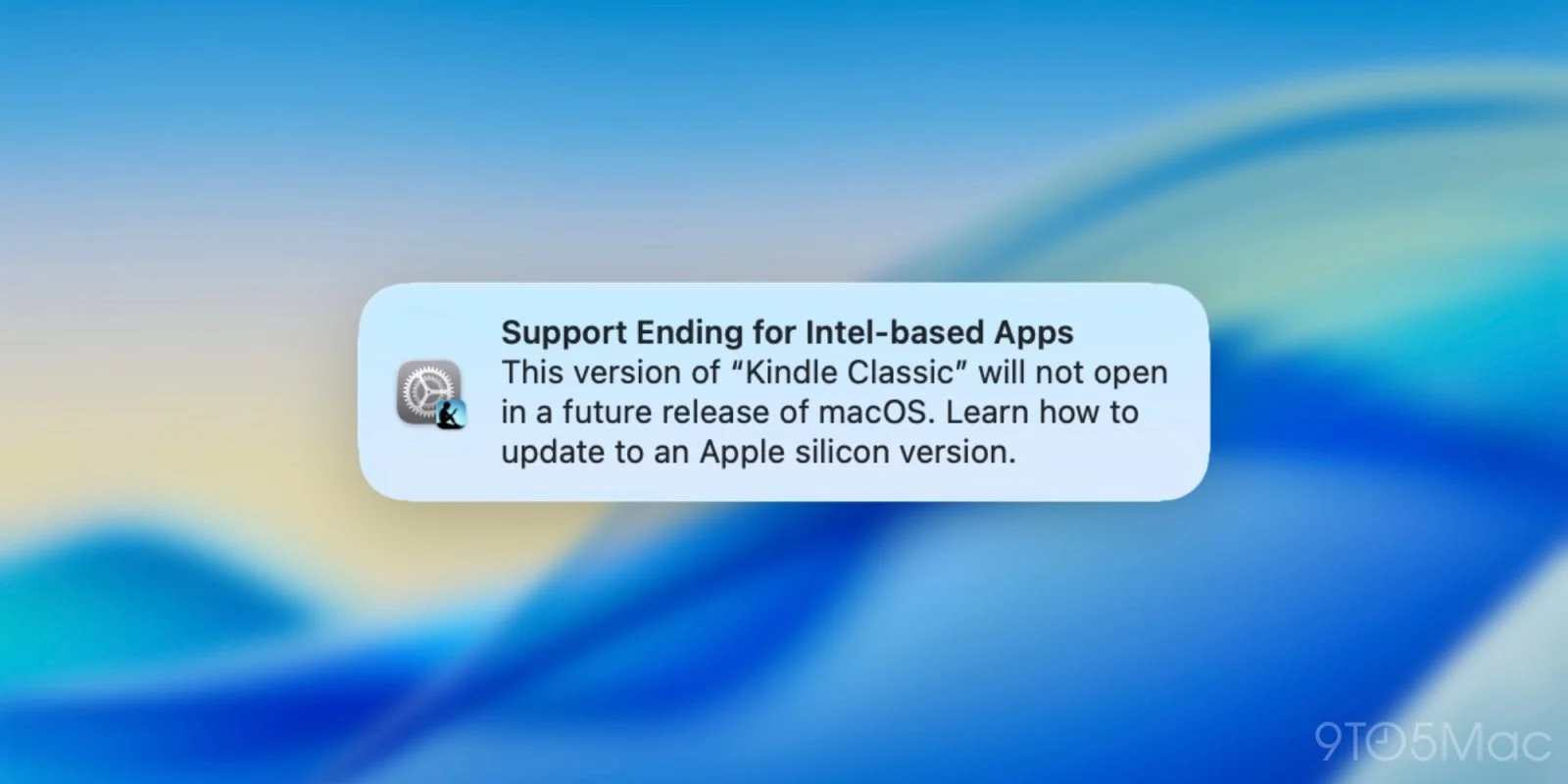
    LGR Reutlingen – 12 Juni 2026 | Mit dem Release von macOS 27 Golden Gate hat Apple einen entscheidenden Schritt getan: macOS 27 entfernt Rosetta und setzt Intel-Apps unter Druck. Für viele Mac‑User, die noch auf ältere Programme angewiesen sind, war das zunächst ein Schock. Rosetta, die von Apple entwickelte Übersetzungsschicht, ermöglichte seit 2020 das Ausführen von Intel‑basierten Anwendungen auf den neuen Apple‑Silicon‑Prozessoren. Die automatische De‑Installation wirft nun die Frage auf, wie schnell sich die gesamte macOS‑Landschaft von der Intel‑Abhängigkeit löst.

    macOS 27 entfernt Rosetta und setzt Intel-Apps unter Druck

    Der Hintergrund ist klar: Apple will seine ARM‑basierte Architektur weiter konsolidieren und den Ressourcenaufwand für die Emulation reduzieren. In den Release‑Notes wird erklärt, dass Rosetta weiterhin manuell nachinstallierbar bleibt, doch das implizite Signal an Entwickler und Nutzer ist eindeutig – die Zeit für native Apple‑Silicon‑Versionen läuft ab. Für Unternehmen, die auf spezialisierte Fachsoftware setzen, bedeutet das nun zusätzlichen Entwicklungsaufwand oder die Notwendigkeit, alternative Tools zu finden.

    Rosetta 2, das seit dem Umstieg auf M‑Series‑Chips im Jahr 2020 als Brückenlösung diente, hat sich in der Praxis bewährt. Laut Apple‑Analysten von Bloomberg war die Emulation im Schnitt nur 5 % langsamer als native Ausführung – ein akzeptabler Preis für die Kompatibilität. Dennoch hat die Entscheidung, Rosetta nicht mehr standardmäßig zu installieren, Konsequenzen für die gesamte Ökosphäre von macOS‑Anwendungen.

    Ein besonders greifbares Beispiel ist die Sonos‑Desktop‑App. Der Hersteller hat bereits angekündigt, die native macOS‑Version nicht weiterzuentwickeln. Nutzer, die bislang über Rosetta auf die Anwendung zugegriffen haben, stehen nun vor der Wahl: Auf die mobile Steuerung ausweichen, die Web‑Version verwenden oder zu einer Drittanbieter‑Lösung wechseln. Die Situation verdeutlicht, dass nicht nur einzelne Programme, sondern ganze Produktlinien von der Entscheidung betroffen sind.

    Ein weiteres Szenario betrifft die Dateiverwaltungssoftware EagleFiler. Der Entwickler Michael Tsai hat zugesichert, eine Apple‑Silicon‑optimierte Version herauszubringen, doch die Zeit drängt. Solche Entwickler‑Promises zeigen, dass das Ökosystem noch im Umbruch ist, während Apple bereits klare Signale setzt, dass die Übergangsphase kürzer wird als bisher angenommen.

    Für Unternehmen, die kritische Geschäftsprozesse auf Intel‑basierten macOS‑Apps betreiben, ist die Situation akuter. Die Kosten für die Portierung einer Anwendung auf ARM können je nach Komplexität schnell in die Zehntausende Euro steigen. Gleichzeitig drohen Betriebsunterbrechungen, wenn ein Update auf macOS 27 ohne funktionierende Alternative ausgerollt wird.

    Einige Entwickler haben bereits auf die Herausforderung reagiert. Der Menü‑Bar‑Controller für Sonos, der ursprünglich als Wrapper um die offizielle App diente, wurde zu einer eigenständigen Desktop‑Anwendung ausgebaut. Auch die Open‑Source‑Variante “Choragus” – ehemals “Sonos Controller” – ist seit Version 4.11 kostenlos auf GitHub erhältlich und läuft nativ auf Apple‑Silicon. Diese Initiativen zeigen, dass die Community bereit ist, Lücken zu schließen, solange die Nachfrage hoch bleibt.

    Doch nicht jede Lösung ist ideal. Web‑basierte Steuerungen bringen Latenz, Abhängigkeit von Internetverbindungen und potenzielle Sicherheitsrisiken mit sich. Für Unternehmen, die auf lokale Datenverarbeitung und strenge Datenschutzvorgaben angewiesen sind, bleibt die native Desktop‑App die bevorzugte Option.

    Aus Sicht von Apple ist das Entfernen von Rosetta ein strategischer Schachzug, um das Ökosystem langfristig zu vereinfachen. Durch die Reduktion von Emulationsschichten können Performance‑Verbesserungen, geringerer Energieverbrauch und ein stärkeres Sicherheitsprofil realisiert werden – Argumente, die besonders für den professionellen Markt wichtig sind.

    Analysten von Gartner prognostizieren, dass bis 2027 rund 80 % der macOS‑Anwendungen nativ für Apple‑Silicon entwickelt sein werden. Die aktuelle Situation dürfte also als Beschleuniger für diese Entwicklung dienen. Unternehmen, die frühzeitig auf native Lösungen setzen, können sich Wettbewerbsvorteile sichern, während Spätzünder Gefahr laufen, von der Schnelllebigkeit des Marktes überrollt zu werden.

    Für Endverbraucher bedeutet das vor allem ein Umdenken in der Softwareauswahl. Während früher die Möglichkeit bestand, ein älteres Programm über Rosetta weiter zu nutzen, müssen Nutzer nun aktiv nach Alternativen suchen oder auf Updates warten. Die Praxis zeigt, dass viele kleinere Entwickler nicht über die Ressourcen verfügen, um gleichzeitig Intel‑ und ARM‑Versionen zu pflegen.

    Die Konsequenzen reichen darüber hinaus, dass die gesamte IT‑Strategie von Unternehmen, die macOS‑Geräte im Einsatz haben, neu bewertet werden muss. IT‑Abteilungen sollten prüfen, welche kritischen Anwendungen noch von Rosetta abhängen, und entsprechende Migrationspläne erstellen. Dabei können Tools wie Microsoft Endpoint Manager helfen, den Rollout neuer macOS‑Versionen zu steuern und Kompatibilitätsberichte zu generieren.

    Einige Unternehmen setzen bereits auf hybride Ansätze: Sie behalten ältere Macs mit Intel‑Prozessoren für legacy‑kritische Software und migrieren neue Geräte auf Apple‑Silicon für alle anderen Aufgaben. Diese Dual‑Strategy erhöht allerdings die Komplexität des IT‑Managements und kann Kosten in die Höhe treiben.

    Abschließend lässt sich sagen, dass das Entfernen von Rosetta durch macOS 27 nicht nur ein technisches Update, sondern ein klares Signal an die gesamte macOS‑Community ist. Die Zeit, in der Intel‑Apps noch ohne größere Hürden funktionieren, ist abgelaufen. Wer jetzt proaktiv handelt – sei es durch native Portierung, die Suche nach Alternativen oder die Anpassung der internen IT‑Roadmap – wird langfristig von einer stabileren, performanteren und sichereren macOS‑Umgebung profitieren.

  • FileMaker 2026 bringt neue Server- und KI-Funktionen – Analyse und Ausblick

    FileMaker 2026 bringt neue Server- und KI-Funktionen – Analyse und Ausblick

    LGR Reutlingen – 12 Juni 2026 | Claris hat im Sommer 2026 die neueste Version seiner Datenbankplattform vorgestellt – FileMaker 2026 bringt neue Server- und KI-Funktionen, wie das Unternehmen selbst betont. Die Veröffentlichung folgt der langjährigen Tradition, jedes Jahr im Sommer ein größeres Update für FileMaker Pro und die Server‑Variante zu liefern. Dieses Mal legt Claris den Fokus stärker auf Unternehmenssicherheit und künstliche Intelligenz, um die wachsende Nachfrage nach flexiblen, cloud‑basierten Datenlösungen zu bedienen.

    FileMaker 2026 bringt neue Server- und KI-Funktionen für mehr Ausfallsicherheit

    Die beiden neuen Dienste, Remote Backup und Standby Server, adressieren ein zentrales Problem vieler mittelständischer Unternehmen: die Kontinuität des Geschäftsbetriebs bei technischen Störungen. Beim Remote Backup werden sämtliche Datenbanken alle 20 Minuten in eine von Apple verwaltete Cloud‑Infrastruktur repliziert. Der Vorgang erfolgt verschlüsselt und automatisiert, sodass IT‑Verantwortliche kaum Eingriffe mehr tätigen müssen. Im Gegensatz zu herkömmlichen lokalen Sicherungen reduziert die cloud‑basierte Variante das Risiko von Datenverlust durch physische Schäden oder Diebstahl.

    Der Standby Server ergänzt das Konzept, indem er ein zweites physisches System permanent mit dem produktiven Server synchronisiert. Sollte das primäre System ausfallen, übernimmt der Standby-Server nahezu in Echtzeit, sodass Nutzer kaum eine Unterbrechung spüren. Für Unternehmen mit strengen Service‑Level‑Agreements (SLAs) bedeutet das ein deutlich höheres Maß an Verfügbarkeit – ein Aspekt, der im Zeitalter von Remote‑Work und globalen Lieferketten immer wichtiger wird.

    Durch die enge Anbindung an Apples Cloud‑Dienste profitieren Kunden zudem von den bereits etablierten Sicherheitsstandards des Herstellers. Zwei‑Faktor‑Authentifizierung, hardwarebasierte Schlüssel und regelmäßige Sicherheitsupdates sind bei Apple‑Infrastruktur Standard. Damit positioniert Claris FileMaker 2026 nicht nur als Datenbank, sondern als Teil einer umfassenden, gesicherten Unternehmensplattform.

    Intelligente Datenverarbeitung – KI als Kernfunktion

    Ein weiterer Schwerpunkt liegt auf der Erweiterung der KI‑Fähigkeiten. Bisher nutzte FileMaker hauptsächlich einfache Sprachmodelle zur Texterkennung. Mit dem neuen Release können Entwickler Anmerkungen zu Tabellen und einzelnen Feldern hinterlegen, die von Sprach‑ und Bild‑Modellen ausgewertet werden. Diese Metadaten ermöglichen es den KI‑Systemen, die semantische Bedeutung von Datenfeldern besser zu erfassen. Praktisch bedeutet das, dass Nutzer natürliche Spracheingaben wie „Zeige mir alle Kunden, deren letzter Einkauf im letzten Quartal über 5.000 Euro lag“ präziser und schneller erhalten.

    Zusätzlich integriert FileMaker 2026 die KI‑Plattform Gemini von Google. Die Zusammenarbeit eröffnet Entwicklern die Möglichkeit, fortschrittliche Modelle für Bild‑ und Textanalyse, Übersetzungen oder sogar prognostische Analysen in eigene Anwendungen zu embedden. Für Unternehmen, die bereits auf Google Cloud setzen, entsteht damit ein nahtloser Übergang zwischen bestehenden Datenpipelines und der FileMaker‑Umgebung.

    Claris kündigte an, dass im Laufe des Sommers Vorabversionen neuer Werkzeuge bereitgestellt werden, die KI tiefer in den Entwicklungsprozess einbinden. Beispielsweise könnte ein Entwickler während des Modellierens einer Datenbank automatisch Vorschläge für Feldnamen erhalten, die auf den bereits vorhandenen Datenstrukturen basieren.

    Die Kombination aus verbesserten Sicherungsmechanismen und erweiterten KI‑Funktionen stellt einen strategischen Schritt dar, um FileMaker gegenüber Wettbewerbern wie Microsoft Power Apps, Salesforce Platform oder OutSystems zu positionieren. Während diese Anbieter bereits stark in Cloud‑ und KI‑Integration investieren, bietet FileMaker nun ein integriertes Ökosystem, das sowohl on‑premise als auch cloud‑basiert betrieben werden kann – ein klarer Vorteil für Unternehmen, die hybride Architekturen bevorzugen.

    Experten sehen darin ein Signal, dass Claris seine Produktpalette stärker in Richtung Enterprise‑Grade‑Lösungen ausrichten will. Die Möglichkeit, kritische Daten in einer Apple‑verwalteten Cloud zu sichern, spricht besonders Kunden im Gesundheitswesen und Finanzsektor an, wo Compliance‑ und Datenschutzanforderungen besonders hoch sind. Gleichzeitig bleibt die Plattform für kleinere Teams und Entwickler attraktiv, weil die neuen Funktionen optional und modular gestaltet sind.

    Für die Entwickler-Community bedeutet das Update mehr Flexibilität bei der Gestaltung von Anwendungen. Durch die KI‑gestützten Anmerkungen können Datenmodelle schneller verfeinert werden, was Entwicklungszyklen verkürzt. Die Unterstützung von Gemini eröffnet zudem neue Szenarien, etwa das Einbinden von Bildklassifikation in Kundenportale oder die Nutzung von Natural‑Language‑Processing für automatisierte Support‑Chatbots.

    Marktanalysten prognostizieren, dass die Investitionen in Datensicherheit und KI die Attraktivität von FileMaker 2026 auf dem europäischen Mittelstandsmarkt signifikant erhöhen werden. Die Kombination aus robusten Backup‑Lösungen und intelligenten Abfragefunktionen könnte die Kundenbindung stärken und neue Lizenzverkäufe generieren.

    Insgesamt zeigt das Release, dass Claris nicht nur an bestehenden Stärken festhält, sondern gezielt Lücken im Portfolio schließt. Die neuen Server‑ und KI‑Funktionen von FileMaker 2026 setzen einen klaren Fokus auf Unternehmenssicherheit, Skalierbarkeit und intelligente Datenverarbeitung – Faktoren, die in der digitalisierten Wirtschaft von morgen entscheidend sein werden.

  • Hands-on mit dem neuen Startmen von Windows 11 Fast wunschlos glcklich – Ein Blick auf Microsofts UI‑Update

    Hands-on mit dem neuen Startmen von Windows 11 Fast wunschlos glcklich – Ein Blick auf Microsofts UI‑Update

    LGR Reutlingen – 12 Juni 2026 | Seit Jahresbeginn führt Microsoft eine Qualitätsoffensive bei Windows 11. Das Ergebnis ist ein überarbeitetes Startmen, das in den Fokus rückt – ein Hands-on mit dem neuen Startmen von Windows 11 Fast wunschlos glcklich liefert den ersten Blick auf das, was sich nach jahrelanger Kritik endlich verändert hat. In der Praxis geht es nicht nur um Ästhetik, sondern um die Frage, ob der lang gehegte Produktivitäts‑Hack, das schnelle Suchen per Windows‑Taste, weiterhin funktioniert.

    Hands-on mit dem neuen Startmen von Windows 11 Fast wunschlos glcklich – Was hat sich geändert?

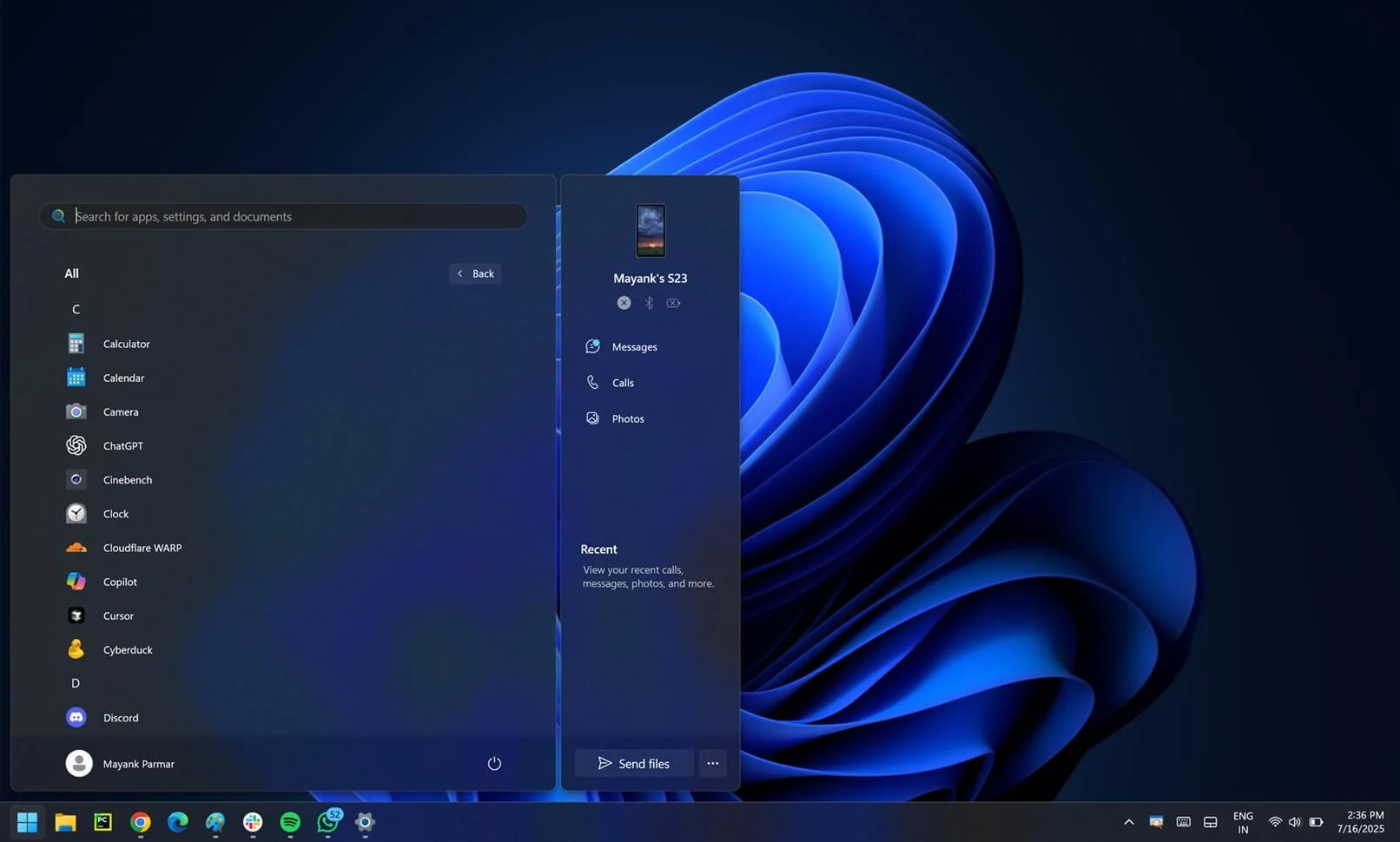
    Der neue Aufbau des Startmen ist derzeit im Experimentalkanal des Windows‑Insider‑Programms aktiv. Microsoft hat die Möglichkeit geschaffen, die vier Kernbereiche – angeheftete Apps, Aktuell, empfohlene Inhalte und Alle – separat ein- oder auszuschalten. Damit können Nutzer das Menü nach den eigenen Bedürfnissen straffen. Besonders bemerkenswert ist, dass das Ausschalten der „Letzten Dateien“ nicht mehr die Sprunglisten der Taskleiste deaktiviert – ein Punkt, der in früheren Versionen für Unmut sorgte.

    Ein weiteres Feature ist die Option, das eigene Profilbild und den Namen im Startmen zu verbergen. Für Präsentationen oder Meetings bedeutet das mehr Privatsphäre, weil sensible Unternehmensinformationen nicht unbeabsichtigt angezeigt werden. Die Einstellung wirkt sich ausschließlich auf das Startmen aus und lässt die Taskleiste unverändert.

    Microsoft unterscheidet zwischen einem kleinen und einem großen Startmen. Im kleinen Modus wird das Menü kompakt gehalten, wobei die Kachel‑Ansicht reduziert wird. Der große Modus dagegen zeigt mehr Inhalte, darunter Empfehlungen aus dem Microsoft Store und häufig genutzte Apps. Beide Varianten lassen sich per Schalter umschalten, sodass Nutzer flexibel zwischen Minimalismus und Übersicht wählen können.

    Wie das neue Startmen im Alltag funktioniert

    Der klassische Produktivitäts‑Hack – die Windows‑Taste drücken, Anfangsbuchstaben eingeben und sofort das passende Programm öffnen – bleibt erhalten. Für langjährige Nutzer wie mich ist das die entscheidende Konstante. Selbst wenn das visuelle Design umgekrempelt wird, bleibt die Kernfunktionalität erhalten, was erklärt, warum das neue Menü trotz Kritik bei vielen Nutzern gut ankommt.

    Ein weiterer Pluspunkt ist die neue Listenansicht, die im kleinen Modus aktivierbar ist. Hier werden die angehefteten Apps nicht mehr als Kacheln, sondern als geordnete Liste dargestellt. Das erleichtert das schnelle Durchsuchen, besonders wenn man viele Programme angeheftet hat. Die Kategorien „Freigegebene Apps“ und „Zuletzt verwendet“ können dabei individuell ein- oder ausgeschaltet werden.

    Die Möglichkeit, die Kategorie „Am häufigsten verwendete Apps anzeigen“ zu aktivieren, sorgt dafür, dass das Menü dynamisch bleibt und sich an die eigenen Gewohnheiten anpasst. Das ist ein klarer Schritt hin zu einer personalisierteren Benutzererfahrung, die Microsoft bislang nur ansatzweise angeboten hat.

    Interessanterweise hat Microsoft die Option, empfohlene Inhalte zu deaktivieren, weiterentwickelt. Früher bedeutete das Abschalten der Empfehlungen gleichbedeutend mit einer leeren Taskleiste. Heute bleibt die Taskleiste unverändert, sodass Nutzer nicht ungewollt wichtige Schnellzugriffe verlieren.

    Die Flexibilität, sämtliche Abschnitte zu deaktivieren, führt zu einem fast leeren Startmen – ein Zustand, den ich persönlich als „Zen‑Modus“ bezeichne. Für Nutzer, die ein ablenkungsfreies System bevorzugen, ist das ein starkes Argument, das bisher fehlte.

    Während das neue Startmen noch im Insider‑Programm steckt, bleibt unklar, wann und in welcher Form es den breiten Markt erreicht. Microsoft hat bereits signalisiert, dass weitere Feinjustierungen folgen können, bis das Feature den endgültigen Rollout bekommt.

    Aus Sicht der IT‑Abteilungen bedeutet das, dass Unternehmen frühzeitig testen können, ob die neue Struktur den internen Richtlinien entspricht. Das Abschalten von Profilbildern und die Kontrolle über empfohlene Inhalte sind dabei besonders relevant für Unternehmen mit hohen Sicherheitsanforderungen.

    Für Entwickler eröffnet das überarbeitete Menü neue Möglichkeiten, ihre Apps prominent zu platzieren. Die Option „Alle Apps“ bleibt erhalten, sodass Nutzer dennoch auf die komplette Applikationsliste zugreifen können. Gleichzeitig können Hersteller über den Microsoft Store gezielte Empfehlungen ausspielen, sofern die Nutzer diese Funktion aktiviert haben.

    Ein kritischer Blick muss jedoch anmerken, dass das neue Design nicht alle langjährigen Beschwerden löst. Einige Power‑User kritisieren nach wie vor das Fehlen einer tiefgreifenden Kategorisierung, bei der man eigene Ordner anlegen und Apps nach Belieben gruppieren kann. Die aktuelle Struktur bleibt statisch, und die Möglichkeit, benutzerdefinierte Namen für Kategorien zu vergeben, fehlt weiterhin.

    Dennoch zeigen die ersten Tests, dass das überarbeitete Startmen eine spürbare Verbesserung gegenüber der Vorgängerversion darstellt. Die klare Trennung von Kernfunktionen, die Möglichkeit, das Menü minimalistisch zu halten, und das beibehalten des bewährten Such‑Workflows sind Faktoren, die das Nutzererlebnis insgesamt erhöhen.

    Im Kontext der breiteren Windows‑Strategie lässt sich das Update als Teil einer größeren Initiative verstehen, bei der Microsoft versucht, die Kritik an der Benutzeroberfläche von Windows 11 zu adressieren. Parallel dazu arbeitet das Unternehmen an einer flexibleren Taskleiste, die künftig ebenfalls anpassbarer sein soll.

    Abschließend lässt sich sagen, dass das Hands-on mit dem neuen Startmen von Windows 11 Fast wunschlos glcklich für viele Anwender ein willkommener Schritt ist. Die Möglichkeit, das Menü nach eigenen Bedürfnissen zu konfigurieren, stärkt die Kontrolle über den Desktop und erhöht die tägliche Produktivität. Solange die Kernfunktion des schnellen Starts erhalten bleibt, wird die Mehrheit der Nutzer das neue Design akzeptieren – selbst wenn die Wunschliste nach noch mehr Individualisierung noch nicht vollständig erfüllt ist.

  • Microsoft Edge: So löschen Sie alle gespeicherten Passwörter auf einmal – Schritt‑für‑Schritt‑Guide

    Microsoft Edge: So löschen Sie alle gespeicherten Passwörter auf einmal – Schritt‑für‑Schritt‑Guide

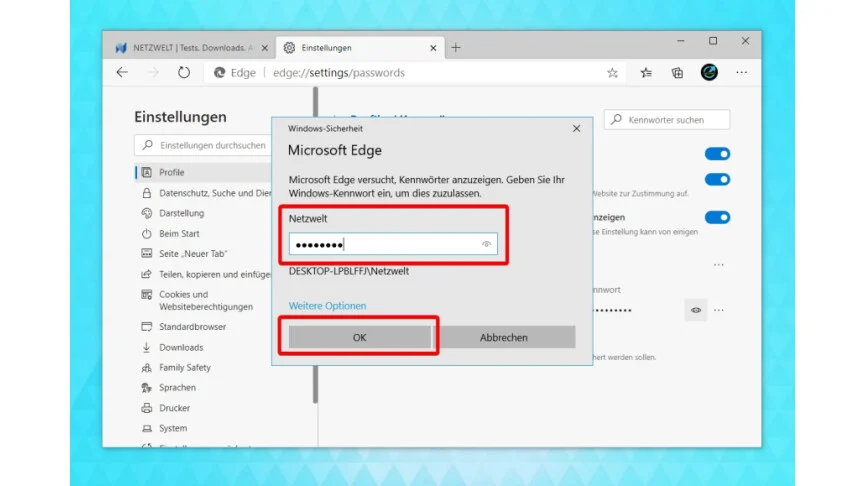
    LGR Reutlingen – 12 Juni 2026 | Wer sich schon länger mit dem integrierten Passwortmanager von Microsoft Edge beschäftigt, kennt das Problem: Die einst bequeme Option, Microsoft Edge Alle gespeicherten Passwrter auf einmal lschen 8211 so funktioniert es zu nutzen, ist plötzlich verschwunden. Für Power‑User und Unternehmen, die auf externe Passwortmanager umgestiegen sind, bedeutet das lästiges Einzel‑Löschen. In diesem Beitrag zeigen wir, warum Microsoft die Funktion entfernt hat, welche Sicherheitsimplikationen dahinterstecken und – vor allem – welchen Trick Sie heute anwenden können, um sämtliche Zugangsdaten in einem Rutsch zu entfernen.

    Microsoft Edge Alle gespeicherten Passwrter auf einmal lschen 8211 so funktioniert es – der aktuelle Workaround

    Die Vorgehensweise ist technisch, erfordert aber kein Programmier‑Know‑how. Sie basiert auf dem Löschen lokaler Datenbanken, die Edge für gespeicherte Anmeldedaten nutzt. Wichtig ist dabei, dass die Synchronisation vollständig deaktiviert wird, sonst würden die gelöschten Einträge beim nächsten Sync‑Durchlauf wiederhergestellt.

    Schritt‑für‑Schritt‑Anleitung:

    1. Stellen Sie sicher, dass alle Browserdaten, inkl. Lesezeichen, auf dem Gerät aktuell sind. Öffnen Sie dazu die Edge‑Einstellungen, gehen Sie zu Profile → Synchronisieren und prüfen Sie, dass alles synchronisiert ist.
    2. Deaktivieren Sie die Synchronisation komplett. Am schnellsten erreichen Sie die Seite, indem Sie edge://settings/profiles/sync in die Adressleiste eingeben und den Schalter für “Synchronisierung” ausschalten.
    3. Schließen Sie Microsoft Edge vollständig und beenden Sie sämtliche Edge‑Prozesse über den Windows‑Task‑Manager.
    4. Öffnen Sie den Windows‑Explorer und navigieren Sie zu C:\Benutzer\IhrBenutzername\AppData\Local\Microsoft\Edge\User Data\. Der relevante Profilordner heißt meist Default, bei mehreren Profilen Profile 1, Profile 2 usw.
    5. Löschen Sie die Datei Login Data. Sollte Windows einen Zugriff verweigern, prüfen Sie erneut, ob wirklich alle Edge‑Prozesse beendet sind.
    6. Starten Sie Edge erneut, öffnen Sie wieder die Synchronisation‑Einstellungen (edge://settings/profiles/sync) und klicken Sie auf “Synchronisierung zurücksetzen”. Dafür geben Sie edge://settings/profiles/syncreset ein und bestätigen.
    7. Aktivieren Sie die Synchronisation wieder, lassen Sie jedoch die Option “Passwörter” deaktiviert. So wird verhindert, dass gelöschte Passwörter erneut aus der Cloud geladen werden.

    Damit sind sämtliche lokal gespeicherten Anmeldedaten unwiderruflich entfernt – ein echter Reset des Edge‑Passwortmanagers.

    Warum Microsoft die Direkt‑Lösch‑Funktion entfernte

    Die Entscheidung, die einstige Schaltfläche “Alle Passwörter löschen” aus der UI zu streichen, lässt sich aus mehreren Blickwinkeln erklären. Zum einen legt Microsoft seit Jahren verstärktes Gewicht auf die Integration von Microsoft 365‑Diensten und den cloud‑basierten Passwortmanager „Microsoft Authenticator“. Durch die Verlagerung der Verwaltung in die Cloud soll die Konsistenz über Geräte hinweg verbessert werden.

    Zum anderen hat das Unternehmen in den letzten Jahren vermehrt Kritik an der lokalen Speicherung sensibler Daten erhalten. Das Entfernen der Massen‑Lösch‑Option zwingt Nutzer, bewusster mit ihren Anmeldeinformationen umzugehen und fördert den Wechsel zu dedizierten Passwortmanagern, die zusätzliche Sicherheitsfeatures wie Zero‑Knowledge‑Verschlüsselung bieten.

    Praktische Implikationen für Unternehmen und IT‑Security

    Für IT‑Abteilungen, die Edge im Unternehmensumfeld ausrollen, bedeutet die Änderung einen zusätzlichen administrativen Aufwand. Wer Geräte zentral verwaltet, muss nun entweder Skripte einsetzen, die die Login Data-Datei entfernen, oder Gruppenrichtlinien nutzen, um die Synchronisation von Passwörtern zu unterbinden.

    Einige Unternehmen setzen bereits auf Endpoint‑Management‑Lösungen, die beim Zurücksetzen eines Geräts die Browserprofile komplett neu anlegen. In Kombination mit einem zentralen Identity‑Provider (IdP) lassen sich so Passwörter vollständig aus dem lokalen Browser entfernen, während Single‑Sign‑On (SSO) weiterhin funktioniert.

    Fallstricke und häufige Fehlermeldungen

    • Mobile Edge‑Version: Die beschriebene Methode funktioniert nur auf Windows‑Desktops. Auf Android oder iOS muss die App deinstalliert und neu installiert werden, um sämtliche Passwörter zu entfernen.
    • Rückkehr gelöschter Passwörter: Wird die Synchronisation wieder aktiviert, bevor die Cloud‑Daten vollständig zurückgesetzt sind, können alte Passwörter erneut heruntergeladen werden. Der Schritt “Synchronisierung zurücksetzen” ist daher entscheidend.
    • Mehrere Profile: Nutzer mit mehreren Edge‑Profilen müssen die Datei Login Data in jedem Profilordner löschen. Das Vergessen eines Profils führt zu einem unvollständigen Reset.

    Alternative Wege über die Windows‑Registry

    Fortgeschrittene Anwender können den gleichen Effekt auch über die Registry erzielen. Der Schlüssel HKCU\Software\Microsoft\Edge\PasswordManager lässt sich auf “0” setzen, um das Speichern neuer Passwörter zu verhindern, und die bestehenden Einträge lassen sich über das Löschen des Unterordners Login Data entfernen. Diese Methode ist allerdings riskanter, weil falsche Änderungen das gesamte Edge‑Profil beschädigen können.

    Fazit für den Alltag

    Obwohl Microsoft Edge keine einfache Schaltfläche mehr bietet, um Microsoft Edge Alle gespeicherten Passwrter auf einmal lschen 8211 so funktioniert es zu realisieren, ist der Umweg über das Dateisystem robust und nachvollziehbar. Nutzer, die auf externe Passwortmanager umsteigen, sollten die oben beschriebenen Schritte regelmäßig prüfen, um sicherzustellen, dass keine sensiblen Daten ungewollt im Browser verbleiben.

    Die Praxis zeigt: Wer die Synchronisation konsequent steuert und die lokale Datenbank löscht, kann mit minimalem Aufwand die komplette Passwortbasis aus Edge entfernen – ein wichtiger Baustein für eine ganzheitliche IT‑Sicherheitsstrategie.

  • Microsoft Edge beschleunigt: Neuer Releasezyklus bei Microsoft Edge Neue Hauptversionen knftig alle zwei Wochen

    Microsoft Edge beschleunigt: Neuer Releasezyklus bei Microsoft Edge Neue Hauptversionen knftig alle zwei Wochen

    LGR Reutlingen – 12 Juni 2026 | Ab Ende August tritt ein Neuer Releasezyklus bei Microsoft Edge Neue Hauptversionen knftig alle zwei Wochen in Kraft – ein Schritt, der das Update‑Tempo des Browsers deutlich anhebt und gleichzeitig die strategische Ausrichtung im Wettbewerb mit Google Chrome neu definiert. Mit der Version 152 startet Microsoft den 14‑tägigen Turnus, der künftig die reguläre Stable‑Version alle zwei Wochen neu veröffentlicht.

    Der Wechsel ist kein Zufall, sondern ein bewusstes Signal an den Markt. Seit März 2026 aktualisiert Google Chrome bereits im 14‑tägigen Rhythmus, und die Konkurrenz hat diesen Trend schnell erkannt. In einer kurzen Mitteilung auf dem offiziellen Windows‑Blog bezeichnete Microsoft die Umstellung als „unternehmensfreundlich“. Für die meisten Unternehmen klingt das nach einer willkommene Flexibilität – doch die Realität ist differenzierter.

    Neuer Releasezyklus bei Microsoft Edge Neue Hauptversionen knftig alle zwei Wochen – Was Unternehmen wissen sollten

    Für IT‑Administratoren bedeutet der neue Turnus vor allem mehr Planungsaufwand. Während sich das reguläre Stable‑Kanal‑Update jetzt alle zwei Wochen ändert, bleibt der Extended Stable-Kanal – die Option, die besonders in stark regulierten Umgebungen bevorzugt wird – unverändert bei einem achtwöchigen Zyklus. Der Unterschied: Im Extended Stable‑Kanal springt Microsoft nicht jede Hauptversion, sondern überspringt drei Versionen und veröffentlicht beispielsweise nach Version 152 direkt Version 156.

    Die Trennung der Kanäle soll Unternehmen die Wahl geben, zwischen schneller Innovationsrate und stabiler, langfristiger Unterstützung zu wählen. In der Praxis bedeutet das, dass Unternehmen, die auf den Extended Stable‑Kanal setzen, zwischen den Hauptversionen nur Sicherheitsupdates erhalten. Funktionsänderungen, die in regulären Rollouts gestaffelt ausgerollt werden, erreichen diese Kunden erst nach einem größeren Sprung.

    Für private Endnutzer hingegen ändert sich kaum etwas am Nutzungserlebnis. Microsoft hat in den letzten Monaten bereits den größten Teil neuer Features nicht mehr an feste Versionsnummern geknüpft, sondern über gestufte Rollouts verteilt. Das bedeutet, dass ein neues Feature wie das integrierte PDF‑Editor‑Tool oder verbesserte Tracking‑Schutzeinstellungen irgendwann automatisch erscheint, ohne dass der Nutzer bewusst ein bestimmtes Update installieren muss.

    Der technische Hintergrund des neuen Zyklus ist ebenfalls interessant: Durch die kürzere Zeit zwischen den Releases reduziert Microsoft die Menge an Code‑Änderungen pro Version. Theoretisch führt das zu kleineren, besser getesteten Paketen und damit zu weniger regressiven Fehlern. Google führt das gleiche Argument für Chrome an, und unabhängige Tester bestätigen, dass die Stabilität in den ersten Wochen nach einem Release tatsächlich höher ist als bei früheren, umfangreicheren Versionen.

    Ein weiterer Aspekt ist die Sicherheit. Microsoft Edge nutzt bereits seit Langem das Microsoft‑Security‑Update‑Framework, das kritische Patches innerhalb von 24 Stunden ausrollt. Der neue 14‑tägige Zyklus sorgt dafür, dass Sicherheitslücken schneller adressiert werden können, weil sie nicht mehr zwischen großen Funktionssprüngen „versteckt“ bleiben. In der Praxis bedeutet das für Unternehmen, dass das Risiko von Zero‑Day‑Exploits sinkt – vorausgesetzt, die Update‑Policies werden konsequent umgesetzt.

    Die Reaktion aus der Branche ist gemischt. Während einige Analysten den Schritt als logische Weiterentwicklung im Browser‑Wettbewerb sehen, warnen andere vor einer potenziellen „Update‑Fatigue“. IT‑Leiter müssen ihre Patch‑Management‑Tools anpassen, um den erhöhten Rhythmus zu bewältigen, und gleichzeitig sicherstellen, dass kritische Geschäftsanwendungen nicht durch unerwartete Änderungen beeinträchtigt werden.

    Ein Sprecher von Microsoft, der nicht namentlich genannt werden wollte, betonte jedoch: „Unser Ziel ist es, Unternehmen die Kontrolle zu geben, ohne sie mit unnötigen Änderungen zu überfluten. Der neue Releasezyklus bietet genau das – schnelle Sicherheitsupdates und optionale, gestaffelte Funktionsrollouts.“

    Aus der Sicht von Marktbeobachtern könnte der Schritt auch ein Signal an die Entwicklergemeinschaft sein, dass Microsoft die Integration von Web‑Standards weiter beschleunigen will. Mit einem schnelleren Zyklus lassen sich neue APIs, etwa für Web‑GPU oder erweiterte Datenschutz‑Features, früher in die Breite bringen und damit das Ökosystem für Web‑Entwickler attraktiver machen.

    Für Unternehmen, die bereits stark auf Microsoft‑Technologien setzen – sei es Azure, Office 365 oder Dynamics 365 – bedeutet das potenziell geringere Inkompatibilitäten, weil Edge nun schneller an neue Web‑Standards anknüpft, die von anderen Microsoft‑Diensten bereits unterstützt werden. Das könnte langfristig zu einer engeren Verzahnung von Cloud‑ und Desktop‑Lösungen führen.

    Allerdings bleibt die Frage, wie schnell sich die Nutzer an den neuen Rhythmus gewöhnen werden. Während manche Unternehmen bereits heute automatisierte Tests für Edge‑Updates in ihre CI/CD‑Pipelines integrieren, stehen andere noch am Anfang der Prozessoptimierung. In den nächsten Monaten wird sich zeigen, ob die versprochene Stabilität tatsächlich eintritt oder ob die häufigeren Releases zu einer neuen Art von „Release‑Schwäche“ führen.

    Der Neuer Releasezyklus bei Microsoft Edge Neue Hauptversionen knftig alle zwei Wochen ist damit mehr als nur ein technisches Update – er ist ein Indikator für die sich wandelnde Dynamik im Browser‑Markt, in dem Geschwindigkeit, Sicherheit und Unternehmensfreundlichkeit immer stärker miteinander verknüpft werden.

    Ob diese Strategie langfristig Früchte trägt, wird letztlich von der Akzeptanz bei Unternehmen und Endnutzern abhängen. Klar ist jedoch, dass Microsoft mit diesem Schritt ein deutliches Zeichen gesetzt hat: Der Browser‑Wettstreit ist nicht mehr nur ein Rennen um Feature‑Mengen, sondern ein Kampf um die optimale Balance zwischen Innovationsgeschwindigkeit und zuverlässigem Betrieb.

  • Touch-Mac in Sicht: Apple erweitert macOS 27 um Touch‑Gesten

    Touch-Mac in Sicht: Apple erweitert macOS 27 um Touch‑Gesten

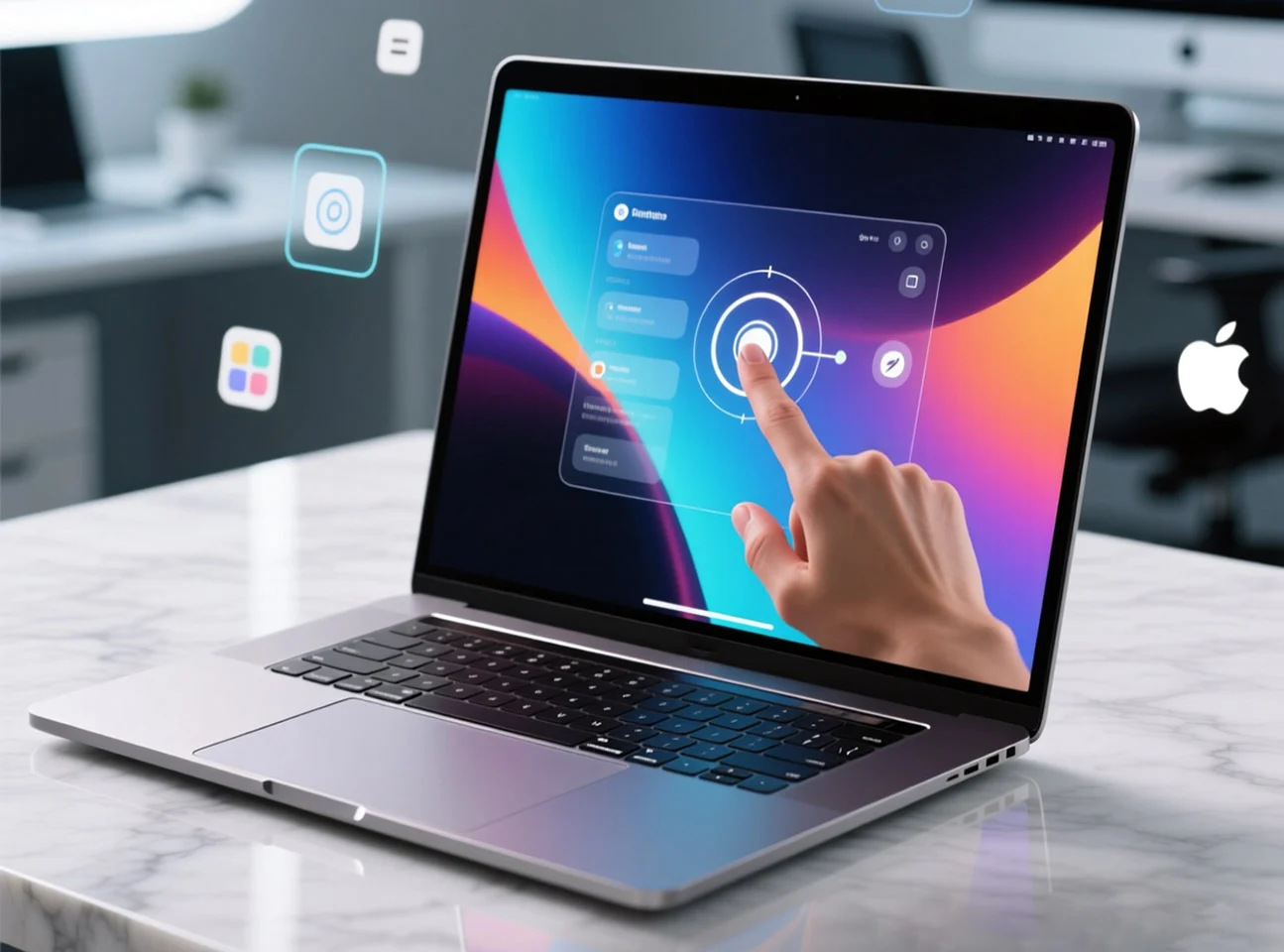
    LGR Reutlingen – 11 Juni 2026 | Mit der Ankündigung von macOS 27 „Golden Gate“ steht das Stichwort Touch-Mac in Sicht Apple erweitert macOS 27 um Touch-Gesten im Zentrum der Diskussionen. Obwohl Apple keinen offiziellen Touch‑Mac präsentiert hat, legt das neue Betriebssystem den Grundstein für eine deutlich berührungsfreundlichere Bedienung. Besonders auffällig sind die Integration der Pull‑to‑Refresh‑Geste und die überarbeitete Nutzung von Sidecar, die beide das klassische Desktop‑Erlebnis mit iOS‑Bekanntheiten verschmelzen lassen.

    Touch-Mac in Sicht Apple erweitert macOS 27 um Touch-Gesten

    Die wohl am meisten beachtete Neuerung ist die Möglichkeit, in ausgewählten Anwendungen durch ein einfaches Herunterziehen nach unten Inhalte zu aktualisieren – ein Feature, das bislang ausschließlich auf iPhone und iPad zu finden war. In Safari, Mail, News, Podcasts und Kalender lässt sich nun per Swipe‑Down die aktuelle Ansicht neu laden. Apple bezeichnet diese Funktion offiziell als „Swipe down to refresh“. Während die Geste technisch auch mit Trackpad oder Maus ausgeführt werden kann, entfaltet sie erst auf einer berührungsempfindlichen Oberfläche ihr volles Potenzial und vermittelt ein intuitives, mobiles Bediengefühl.

    Apple hat bewusst betont, dass diese Erweiterung nicht nur ein kosmetisches Feature sei, sondern ein Hinweis darauf, dass das Unternehmen die Grenzen zwischen Desktop‑ und Mobile‑Plattformen weiter aufweicht. Das klassische Eingabeparadigma von Maus, Tastatur und Trackpad bleibt erhalten, doch die neue Touch‑Logik eröffnet Entwicklern zusätzliche Gestaltungsspielräume.

    Ein weiterer Meilenstein ist die Weiterentwicklung von Sidecar, Apples Brücke zwischen Mac und iPad. Bisher konnten Nutzer das iPad lediglich als erweiterten Display einsetzen und über das Trackpad oder die Tastatur des Macs interagieren. Jetzt erlaubt macOS 27 das direkte Antippen von Elementen auf dem iPad‑Screen. Buttons, Menüs, Fenster und App‑Oberflächen reagieren auf Fingerberührungen, fast so, als würde man mit der Maus klicken. Das Verschieben, Markieren, Scrollen und Anordnen von Fenstern ist damit per Finger möglich, wobei der Apple Pencil weiterhin für präzise Eingaben zur Verfügung steht, aber nicht mehr zwingend erforderlich ist.

    Diese Änderungen lassen das Ökosystem von Apple noch stärker zusammenwachsen. Die Grenzen zwischen macOS und iPadOS verwischen, und Funktionen, die einst ausschließlich mobilen Geräten vorbehalten waren, finden nun ihren Weg auf den Desktop. Das wirft die Frage auf, ob Apple langfristig einen Mac mit integriertem Touchscreen plant – ein Gerücht, das seit Jahren in der Fachpresse kursiert. Die aktuelle Version von macOS liefert zumindest die systemischen Bausteine, die für eine solche Hardware‑Erweiterung nötig wären.

    Aus technischer Sicht erfordert die neue Touch‑Bedienung eine tiefgreifende Anpassung der UI‑Komponenten. Elemente wie Scrollbalken, Kontextmenüs und Drag‑&‑Drop‑Mechanismen müssen sowohl für Maus- als auch für Touch‑Eingaben optimiert werden. Apple hat bereits erste Schritte unternommen, indem Interaktionen wie das Ziehen nach unten zur Aktualisierung nicht nur auf dem Trackpad, sondern auch auf dem Finger einheitlich umgesetzt wurden. Das bedeutet, dass Entwickler künftig ihre Apps so gestalten müssen, dass sie nahtlos zwischen den beiden Eingabemethoden wechseln können, ohne die Nutzererfahrung zu beeinträchtigen.

    Die Branche reagiert gemischt. Analysten sehen in den Touch‑Gesten einen strategischen Schachzug, um das Mac‑Portfolio gegenüber Windows‑basierten PCs attraktiver zu machen, die bereits seit langem Touch‑Screens anbieten. Andere warnen davor, dass ein zu starker Fokus auf Touch‑Interaktionen die klare Positionierung von macOS als produktives Arbeitsumfeld verwässern könnte. Dennoch betont Tim Cook in einem kürzlich veröffentlichten Interview, dass Apple stets bestrebt sei, „die Art und Weise, wie Menschen mit Technologie interagieren, zu erneuern“ – ein Leitmotiv, das nun konkret in macOS 27 umgesetzt wird.

    Entwicklergemeinschaften zeigen bereits erste Reaktionen. In den Apple‑Entwicklerforen diskutieren Software‑Ingenieure, wie sie die neuen Gesten in ihre bestehenden Anwendungen integrieren können. Viele sehen hierin eine Chance, ihre Apps moderner und konsistenter über alle Apple‑Geräte hinweg zu gestalten. Gleichzeitig stellt die notwendige Umstellung einen Mehraufwand dar, insbesondere für Unternehmen, die umfangreiche Desktop‑Software pflegen und gleichzeitig iOS‑Versionen unterstützen.

    Für Endanwender bedeutet das vor allem mehr Flexibilität. Wer ein iPad als zweiten Bildschirm nutzt, kann nun ohne Umweg über das Trackpad direkt per Finger mit macOS‑Anwendungen interagieren. Das spart Zeit und reduziert die kognitive Belastung, weil die Bedienung intuitiver wirkt. In Kombination mit der Pull‑to‑Refresh‑Geste entsteht ein Nutzererlebnis, das sich nahtlos an die Erwartungen von iPhone‑ und iPad‑Nutzern anlehnt, ohne die gewohnte Präzision der Maus zu verlieren.

    Ob Apple letztlich einen vollwertigen Touch‑Mac auf den Markt bringen wird, bleibt abzuwarten. Die aktuelle Systemsoftware legt jedoch den Grundstein für ein hybrides Bedienkonzept, das sowohl Touch‑ und traditionelle Eingabemethoden unterstützt. Für die kommenden Monate dürfte die Beobachtung der Nutzerakzeptanz und das Feedback aus der Entwickler‑Community entscheidend sein, ob Apple den Weg zu einem Touch‑Screen‑Mac weiterverfolgt oder die Integration von Touch‑Gesten als eigenständige Evolution von macOS betrachtet.